خبررسان تهران سایت

۱۲ مطلب در آذر ۱۴۰۴ ثبت شده است

یکی از قسمت های مهم سخت افزاری ایفون باتری ایفون است و شما موقعی می توانید از ایفون خود با خیال اسوده استفاده کنید. که از سالم بودن ان مطمئن باشید به طور معمول گوشی های هوشمند ایفون در ابتدا به خوبی عمل می کنند. و هیچ نشانه ای مانند علائم خرابی باتری ایفون در ان مشاهده نمی کنید ولی وقتی از موبایل خود استفاده می کنید کم شدن سرعت و عملکرد ان را می بینید از اصلی ترین عواملی که بر روی کارایی باطری شما اثر خواهد گذاشت. محافظت از باتری ایفون می باشد.

و این چنین می توان بیان کرد که باطری ها همه انرژی مورد نیاز گوشی را ذخیره می کنند. و درست استفاده کردن از گوشی موجب افزایش عمر باتری موبایل خواهد شد. همچنین این نکته قابل ذکر است که اگر نیاز به تعویض باتری گوشی آیفون خود را دارید میتوانید به یکی از شعب مرکز تعمیرات گوشی آیفون برتر سرویس مراجعه کنید تا از گارانتی خدمات ارائه شده شرکت ما بهرمند شوید.

با این حال در ادامه با برخی از علائم خرابی باتری آیفون آشنا میشوید که شامل:

  •  خالی شدن سریع باتری
  • خاموش شدن ناگهانی گوشی
  • کاهش درصد Battery Health
  • دیر شارژ شدن باتری
  • شارژ نشدن تا ۱۰۰٪
  • نوسان درصد شارژ
  • داغ شدن غیرعادی آیفون
  • افت عملکرد و کند شدن گوشی
  • ریستارت شدن خودکار
  • باد کردن باتری و جدا شدن صفحه نمایش
  • خاموش شدن گوشی در هوای سرد
  • نیاز به شارژ چندباره در روز
  • نمایش پیام «Service» در Battery Health
  • کاهش شدید شارژ در حالت استندبای
  • قطع و وصل شدن شارژ هنگام اتصال کابل
علائم خرابی باتری ایفون

تشخیص نشانه های خرابی باتری ایفون

هنگامی که از عمر گوشی اپل شما مدت زمان زیادی می گذرد خود به خود عمر باتری ان هم کم می شود. دلایل زیادی بر روی خراب شدن باتری ایفون اپل و کم شدن عمر باطری ان اثر می گذارد اگر دستگاه شما کارایی خوبی ندارد و مانند قبل کار نمیکند بهتر می باشد. که تست سلامت باتری ایفون را انجام بدهید و علائم خرابی باتری ایفون را در زیر بیان می کنیم.

  • ناگهانی خاموش شدن
  • روشن ماندن فقط در صورت متصل بودن به شارژر
  • خاموش شدن دستگاه برای زمان کم
  • بیش از حد داغ شدن
  • باد کردن باتری دستگاه

برای تشخیص خرابی باتری ایفون به تخصص خاصی احتیاج نیست اما برای تعمیر موبایل ایفون به یک تعمیرکار حرفه ای نیاز دارید و با بررسی نکات مهم و علائم خرابی باتری ایفون را می توانید تشخیص داده و باتری ان را عوض کنید و نیز چند روش برای تشخیص خرابی باتری ایفون وجود دارد که شامل :

  • کم نور بودن نور پس زمینه در حالت نرمال
  • کم شدن میزان صدای گوشی
  • کار نکردن سیستم تاچ گوشی موقع اسکرول کردن
  • بالا نیامدن بعضی از بازی های سنگین

طولانی شدن مدت زمان راه اندازی برنامه ها از جمله مواردی است که برای تشخیص علائم خرابی باتری ایفون در ان مشاهده می کنید.

خالی شدن سریع باتری

خالی شدن سریع باتری

خالی شدن سریع باتری آیفون یکی از رایج ترین مشکلاتی است که کاربران با آن مواجه می شوند و معمولاً به کاهش سلامت باتری آیفون یا افزایش مصرف انرژی توسط برنامه ها مرتبط است. زمانی که باتری فرسوده می شود، ظرفیت نگه داری شارژ کاهش پیدا می کند و گوشی حتی در استفاده های معمولی مانند وبگردی، تماس یا استفاده از شبکه های اجتماعی با افت شدید شارژ روبه رو می شود. فعال بودن همزمان سرویس هایی مانند اینترنت همراه، بلوتوث، لوکیشن و روشنایی بالای صفحه نمایش نیز می تواند روند خالی شدن شارژ باتری آیفون را تسریع کند و عمر مفید باتری را کاهش دهد.

در بسیاری از موارد، خالی شدن سریع شارژ باتری آیفون نشانه ای از نیاز به تعویض باتری یا وجود مشکل نرم افزاری در سیستم عامل iOS است. به روزرسانی های ناقص، اپلیکیشن های ناسازگار و اجرای برنامه ها در پس زمینه می توانند مصرف باتری را به طور غیرطبیعی افزایش دهند. بررسی بخش Battery Usage، بهینه سازی تنظیمات مصرف انرژی و در صورت لزوم تعویض باتری با نمونه اصلی، مؤثرترین راهکارها برای رفع مشکل کاهش شارژ باتری آیفون و افزایش طول عمر آن محسوب می شوند. همچنین میتوانید از مقاله خالی شدن سریع شارژ آیفون سایر علت ها و راهکار های حل این مشکل را مطالعه نمایید.

خاموش شدن ناگهانی گوشی آیفون

iPhone suddenly shutting down

خاموش شدن ناگهانی گوشی آیفون معمولاً به خرابی باتری یا ناپایداری ولتاژ آن مربوط می شود، به خصوص زمانی که آیفون در درصدهای بالا خاموش میشود. در این حالت، باتری توان تأمین انرژی پایدار برای پردازنده را ندارد و سیستم برای جلوگیری از آسیب، گوشی را خاموش می کند. این مشکل بیشتر در آیفون هایی با سلامت باتری پایین، باتری های غیراصل یا گوشی هایی که مدت طولانی استفاده شده اند دیده می شود و یکی از نشانه های جدی نیاز به بررسی تخصصی باتری آیفون است، که برای اینکار میتوانید به یکی از شعب تخخصی تعمیر گوشی آیفون برتر سرویس مراجعه نمایید تا تکنسین های مات به صورت حرفه ای نسبت به بررسی باتری گوشی شما اقدام نمایند.

از مهم ترین دلایل خاموش شدن ناگهانی آیفون می توان به موارد زیر اشاره کرد:

  • افت شدید سلامت باتری (Battery Health زیر ۸۰٪)
  • خاموش شدن گوشی در درصدهای بالا
  • داغ شدن بیش از حد دستگاه
  • ریستارت یا خاموشی هنگام اجرای برنامه های سنگین
  • خاموش شدن آیفون در هوای سرد

در صورت مشاهده این علائم، بررسی مصرف باتری، به روزرسانی iOS و در بسیاری از موارد تعویض باتری آیفون با نمونه اصلی بهترین راهکار برای جلوگیری از تکرار خاموشی های ناگهانی و افزایش پایداری عملکرد گوشی خواهد بود.

کاهش درصد Battery Health

کاهش درصد Battery Health

 کاهش درصد Battery Health آیفون یکی از مهم ترین شاخص ها برای تشخیص وضعیت سلامت باتری است و نشان می دهد باتری تا چه اندازه توان نگه داری شارژ اولیه خود را حفظ کرده است. با گذشت زمان و افزایش تعداد سیکل های شارژ، ظرفیت باتری کاهش پیدا می کند و این موضوع باعث خالی شدن سریع شارژ، خاموش شدن ناگهانی گوشی و افت عملکرد کلی آیفون می شود. زمانی که درصد سلامت باتری به زیر ۸۰٪ می رسد، باتری دیگر قادر به تأمین انرژی پایدار نیست و سیستم عامل iOS به صورت هوشمند عملکرد دستگاه را محدود می کند تا از آسیب های احتمالی جلوگیری شود.

پس بنابراین بهترین راهکار در زمانی که با کاهش شدید هلث باتری گوشی خود مواجه شدید تعویض آن میباشد، برای اینکار میتوانید از خدمات تخصصی تعمیرات برتر سرویس استفاده نمایید. برای اینکار کافی است به صورت حضوری به یکی از شعب ما مراجعه نمایید و یا اگر ساکن تهران هستید و امکان مراجعه حضوری به شعب ما را ندارید همین حالا با شماره 02191300348 تماس بگیرید تا از خدمات دریافت و ارسال گوشی به صورت کاملا رایگان مجموعه ما بهرمند شوید.

لازم به ذکر است که تعویض باتری در شعب ما دارای گارانتی 6 ماه تعمیرات میباشد و این بدان معناست در صورتی که بعد از تعویض باتری با مشکلاتی در آن مواجه شدید کافی است به یکی از شعبات ما مراجعه نمایید تا تکنسین های ما به صورت کاملا رایگان نسبت به تعویض آن اقدام نماییند. نکته دیگر این میباشد که تمامی باتری های استفاده شده در برتر سرویس کاملا اورجینال همراه با ضمانت نامه کتبی میباشد که هنگام تحویل به مشتری داده میشود.

دیر شارژ شدن باتری

Battery charging is slow.

دیر شارژ شدن باتری آیفون یکی از مشکلاتی است که معمولاً به افت سلامت باتری یا اختلال در فرایند انتقال انرژی مربوط می شود. زمانی که باتری فرسوده باشد یا جریان برق به درستی به دستگاه نرسد، مدت زمان شارژ شدن گوشی به طور محسوسی افزایش پیدا می کند. این مشکل می تواند باعث افزایش دمای آیفون، کاهش عمر باتری و نارضایتی کاربر در استفاده روزمره شود و در بسیاری از موارد نشانه ای از نیاز به بررسی تخصصی باتری یا تجهیزات شارژ است.

از مهم ترین دلایل دیر شارژ شدن باتری آیفون می توان به موارد زیر اشاره کرد:

  • کاهش درصد Battery Health
  • استفاده از کابل یا آداپتور غیراصل
  • کثیف بودن یا آسیب دیدگی سوکت شارژ
  • اجرای برنامه های سنگین هنگام شارژ
  • داغ شدن بیش از حد گوشی
  • وجود مشکل نرم افزاری یا باگ در iOS

برای رفع مشکل دیر شارژ شدن آیفون، بررسی سلامت باتری، استفاده از شارژر استاندارد، تمیز کردن پورت شارژ و در صورت نیاز تعویض باتری آیفون با نمونه اصلی بهترین راهکارها برای افزایش سرعت شارژ و بهبود عملکرد باتری محسوب می شوند.

شارژ نشدن تا ۱۰۰٪

شارژ نشدن تا ۱۰۰٪

 شارژ نشدن باتری آیفون تا ۱۰۰٪ معمولاً به قابلیت های مدیریت هوشمند باتری در iOS یا کاهش سلامت باتری مربوط می شود. اپل برای افزایش عمر باتری، ویژگی Optimized Battery Charging را فعال کرده که باعث می شود شارژ گوشی در محدوده ۸۰ تا ۹۵ درصد متوقف شود و تنها در زمان مناسب به ۱۰۰٪ برسد. با این حال، اگر این مشکل به صورت دائمی رخ دهد، می تواند نشانه ای خرابی باتری آیفون باشد که در چنین شرایطی نیز به تعویض باتری گوشی خود در مراکز معتبر دارید. همچنین لازم به ذکر است این مشکل بیشتر برای کاربرانی اتفاق میوفتد که اقدام به خرید گوشی های کارکرده میکنند به وجود می آید از همین رو پیشنهاد میشود اگر قصد خرید گوشی های کارکرده را دارید با نحوه تست آیفون کارکرده قبل از خرید آشنا شوید.

نوسان درصد شارژ

Charge percentage fluctuation

 نوسان درصد شارژ باتری آیفون معمولاً به خرابی یا کالیبره نبودن باتری مربوط می شود و زمانی دیده می شود که درصد شارژ به صورت ناگهانی بالا یا پایین می پرد. این مشکل علاوه بر ایجاد اختلال در مدیریت مصرف انرژی، می تواند باعث خاموش شدن ناگهانی گوشی و کاهش اعتماد کاربر به وضعیت واقعی باتری شود و اغلب در آیفون هایی با درصد سلامت پایین یا باتری تعویض شده غیراصل مشاهده می شود.

  • کاهش شدید سلامت باتری
  • فرسودگی یا خرابی سلول های باتری
  • کالیبره نبودن باتری
  • استفاده از شارژر یا کابل بی کیفیت
  • اختلال نرم افزاری یا باگ در iOS

داغ شدن غیرعادی آیفون

iPhone overheating

یکی از نشانه های واضح خرابی باتری آیفون را میتوان داغ شدن بیش از حد و غیر عادی گوشی دانست. در صورتی که در استفاده های روزمره مثل وبگردی و یا گشت و گذار در فضای مجای گوشی شما به سرعت داغ میکند باید به سلامت باتری خود شک کنید. حتی اگر در بخش تنظیمات سلامت باتری شما بالای 80 درصد باشد امکان دارد عمر مفید باتری آیفون شما تمام شده باشد و برای حل مشکلات مربوط به داغ شدن غیر عادی گوشی باید نسبت به تعویض باتری اقدام نمایید.

برای انجام اینکار میتوانید از خدمات پیک رایگان مجموعه برتر سرویس در سرتاسر تهران استفاده نمایید تا به صورت فوری و در کمترین زمان ممکن هم در هزینه های خود صرفه جویی کنید و هم نسبت به تعمیر گوشی آیفون خود اقدام نمایید. برای دریافت پیک رایگان در محل خود کافی است همین حالا با شماره 02191300348 تماس حاصل فرمایید تا کارشناسان نمایندگی تعمیرات اپل برتر سرویس اطلاعات شما را ثبت و درخواست شما را به پیک مجموعه تحویل دهند.

افت عملکرد و کند شدن گوشی

Phone performance drops and slows down

 افت عملکرد و کند شدن گوشی آیفون معمولاً ارتباط مستقیمی با وضعیت باتری دارد و در بسیاری از موارد زمانی رخ می دهد که سلامت باتری کاهش پیدا کرده باشد. سیستم عامل iOS برای جلوگیری از خاموش شدن ناگهانی دستگاه، در صورت افت شدید توان باتری، به صورت هوشمند سرعت پردازنده را محدود می کند. این موضوع باعث کاهش سرعت اجرای برنامه ها، تأخیر در باز شدن اپلیکیشن ها و افت روانی کلی سیستم می شود؛ مشکلی که اغلب کاربران آن را بدون آگاهی از نقش باتری تجربه می کنند.

کند شدن آیفون یکی از علائم خرابی باتری آیفون محسوب می شود که معمولاً همراه با نشانه هایی مانند خالی شدن سریع شارژ، داغ شدن گوشی و ریستارت های ناگهانی ظاهر می شود. زمانی که باتری توان تأمین انرژی پایدار را نداشته باشد، عملکرد سخت افزار تحت تأثیر قرار می گیرد و تجربه کاربری به طور محسوسی افت می کند. در چنین شرایطی، بررسی Battery Health و در صورت نیاز تعویض باتری با نمونه اصلی، مؤثرترین راهکار برای بازگرداندن سرعت و عملکرد طبیعی آیفون خواهد بود.

ریستارت شدن خودکار

Automatic restart

 ریستارت شدن خودکار آیفون یکی از مشکلاتی است که معمولاً به افت سلامت باتری یا ناپایداری ولتاژ آن مرتبط است. وقتی باتری توان تأمین انرژی پایدار برای پردازنده و سایر قطعات را نداشته باشد، گوشی برای جلوگیری از آسیب های سخت افزاری به صورت خودکار خاموش و روشن می شود. این مشکل اغلب با علائم دیگری مانند خالی شدن سریع شارژ، نوسان درصد باتری و داغ شدن آیفون همراه است و بررسی تخصصی باتری یا تعویض آن با نمونه اصلی، مؤثرترین راهکار برای جلوگیری از ریستارت های مکرر و بازگرداندن عملکرد پایدار گوشی محسوب می شود.

باد کردن باتری و جدا شدن صفحه نمایش

Battery swelling and screen detachment

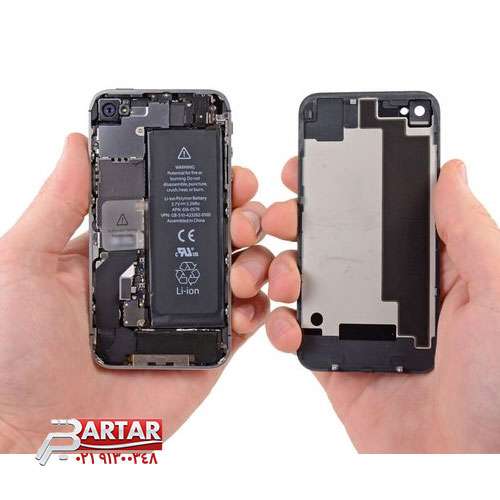
 باد کردن باتری آیفون یکی از جدی ترین علائم خرابی باتری است که می تواند منجر به جدا شدن صفحه نمایش یا خمیدگی قاب دستگاه شود. این مشکل معمولاً ناشی از تولید گاز داخل سلول های باتری در اثر فرسودگی، استفاده طولانی مدت یا داغ شدن بیش از حد گوشی است. مشاهده تورم باتری یا فاصله افتادن بین بدنه و صفحه نمایش، هشداری جدی برای توقف استفاده از آیفون و تعویض فوری باتری با نمونه اصلی است تا از آسیب های بیشتر به گوشی و خطرات ایمنی جلوگیری شود.

خاموش شدن گوشی در هوای سرد

Phone turning off in cold weather

 خاموش شدن گوشی آیفون در هوای سرد یکی از مشکلاتی است که با کاهش عملکرد باتری و ناپایداری ولتاژ آن مرتبط است. در دماهای پایین، واکنش های شیمیایی در سلول های باتری کند می شود و باتری قادر به تأمین انرژی لازم برای پردازنده و صفحه نمایش نیست، بنابراین گوشی ناگهان خاموش می شود. این موضوع به ویژه در آیفون هایی با باتری هلث پایین شایع تر است و جلوگیری از قرار گرفتن طولانی مدت گوشی در دمای پایین و در صورت نیاز تعویض باتری با نمونه اصلی در برتر سرویس بهترین راهکار برای حفظ عملکرد پایدار دستگاه محسوب می شود.

نیاز به شارژ چندباره در روز

Needs to be charged several times a day

 نیاز به شارژ مکرر آیفون در طول روز اغلب نشان دهنده کاهش ظرفیت واقعی باتری است و معمولاً با افت سلامت آن در ارتباط است. در این شرایط، حتی استفاده معمولی از گوشی باعث می شود شارژ باتری سریع تر از حد انتظار خالی شود و کاربر مجبور شود چندین بار گوشی را در طول روز به شارژ بزند. این مشکل معمولاً با علائمی مانند خاموش شدن ناگهانی، کند شدن عملکرد و نوسان درصد شارژ همراه است که بهترین راهکار برای حل این مشکل تعویض باتری گوشی آیفون میباشد.

نمایش پیام Service در Battery Health

Display Service message in Battery Health

 نمایش پیام Service در بخش Battery Health آیفون یکی از واضح ترین نشانه های نیاز به تعویض باتری است و معمولاً زمانی ظاهر می شود که باتری توان نگه داری شارژ یا تأمین انرژی پایدار برای سیستم را از دست داده باشد. این پیام به کاربر هشدار می دهد که عملکرد باتری کاهش یافته و ممکن است مشکلاتی مانند خالی شدن سریع شارژ، خاموش شدن ناگهانی یا کاهش سرعت عملکرد گوشی رخ دهد. اپل توصیه می کند در صورت مشاهده این پیام، باتری آیفون توسط تکنسین مجاز بررسی و در صورت لزوم تعویض شود.

  • کاهش شدید درصد سلامت باتری (Battery Health پایین‌تر از ۸۰٪)
  • فرسودگی سلول های باتری
  • استفاده از باتری غیر اصل
  • داغ شدن مداوم گوشی و آسیب حرارتی به باتری
  • تعداد بالای سیکل های شارژ

رسیدگی به این موضوع باعث بازگرداندن عملکرد پایدار دستگاه، جلوگیری از خاموش شدن ناگهانی و افزایش طول عمر آیفون می شود.

کاهش شدید شارژ در حالت استندبای

Severe battery drain in standby mode

این مشکل معمولا در گوشی های قدیمی آیفون اتفاق میوفتد که چند سالی است عمر خود را کرده اند. در بیشتر مواقع بعد از اپدیت آخرین نسخه iOS موجود برای این گوشی ها کاربر با مشکل خالی شدن شارژ باتری مواجه میشود که در بیشتر مواقع مربوط به نسخه جد ید رابط کاربری آیفون میباشد که برای حل این موضوع اولین کار دانگرید گوشی به نسخه قدیمی و در صورت حل نشدن مشکل تعویض باتری با استفاده از قطعات اورجینال میباشد.

قطع و وصل شدن شارژ هنگام اتصال کابل

Charging disconnects and reconnects when connecting the cable

 قطع و وصل شدن شارژ آیفون هنگام اتصال کابل یکی از مشکلات رایج باتری و شارژ است که می تواند نشان دهنده خرابی باتری، آسیب به پورت شارژ یا استفاده از کابل غیراصل باشد. این مشکل باعث می شود فرآیند شارژ ناپایدار شود، درصد باتری به درستی بالا نرود و حتی طول عمر باتری کاهش پیدا کند. بررسی سلامت باتری، تمیز کردن پورت شارژ و استفاده از کابل و آداپتور اصلی آیفون، بهترین روش برای جلوگیری از قطع و وصل شدن شارژ و افزایش دوام باتری است، به طوری که گوشی همیشه با سرعت و امنیت مناسب شارژ شود.

شناسایی باتری گوشی ایفون سالم

سالم بودن باتری ایفون به دلایل زیادی وابسته است. همه باتری های قابل شارژ بعد از مدتی کارایی و اثر بخشی اول خود را از دست خواهند داد و نیز باتری ایفون هم از این موضوع جدا نیست با گذشت زمان شاید شما تعداد دفعات بیشتری را به شارژ گوشی بپردازید و یا شاید به طور ناگهانی شارژ ان خالی شود و در شرایط حادتری شاید باتری امپر موردنیاز برای کار کردن گوشی را تامین نخواهد کرد و گوشی به طور ناگهانی شارژ ان خالی بشود.

برای جلوگیری از خرابی باتری اپل و افزایش عمر باتری ان روش هایی وجود دارد که یکی از برترین و موثرترین راه های افزایش عمر باتری ایفون پیدا کردن برنامه های پرمصرف و غیر فعال کردن انها خواهد بود و نیز طراحی بعضی از برنامه ها طوری می باشد که شارژ زیادی را استفاده می کند و می توانید با رفتن به قسمت تنظیمات دستگاه ان را پیدا کرده و ان را غیر فعال کنید و هم چنین راه های دیگری مثل استفاده از حالت کاهش سرعت خاموش شدن خودکار صفحه نمایش ، غیر فعال کردن عملکرد موقعیت مکانی و استفاده از حالت پرواز کمک زیادی در افزایش سلامت باتری ایفون خواهد داشت.

در صورتی که نتوانستید مشکلات مربوط به باتری گوشی خود را شناسایی کنید میتوانید به نمایندگی رسمی اپل ما مراجعه فرمایید تا تکننسین های ما به شما در رفع این مشکل کمک نمایند و در صورتی که امکان مراجعه حضوری ندارید میتوانید با شماره 02191300348 داخلی 1 تماس بگیرید و درخواست پیک رایگان خود را ثبت کنید تا پیک رایگان مجموعه ما در اسرع وقت نزد شما بیاید و گوشی شما را برای تعویض باتری تحویل بگیرید.

تست سلامت باتری ایفون

گوشی های اپل به خاطر اینکه از سیستم عامل اندروید بهره می برند از مزیت های خاصی برای شناسایی عمر و سلامت باتری برخوردار می باشند از طریق کد تست باتری ایفون می توانیم بفهیم که چه برنامه هایی از درصد باتری بالاتری استفاده می کنند. سالم بودن باتری با عمر ان فرق زیادی خواهد داشت عمر باتری ان معلوم می نماید که باتری با یک بار شارژ کردن چه مقدار زمانی را کار خواهد کرد و سرعت ان با مقدار کاهش عمر باتری ارتباط دارد که این دو مورد بعد از مرور زمان معلوم خواهد شد با توجه به علائم خرابی باتری ایفون به دلایل خراب شدن ان هم اشاره می کنیم:

  • شارژ کردن کامل یا همان شارژ 100 درصد دستگاه موبایل
  • کامل خالی شدن باتری موبایل ایفون
  • بالا رفتن دمای گوشی
  • استفاده از شارژرهای بدون سیم
  • رها کردن باتری خالی از شارژ به مدت زیاد

همچنین بخوانید درباره: تعمیر ای سی بیس باند ایفون

استفاده از شارژرهای مختلف

این موضوع را در نظر بگیرید که مقدار درصد شارژ باتری گوشی در طول زمان کاهش می یابد ولی یک باتری سالم ایفون فقط چند درصد از ظرفیت واقعی خود شارژ خواهد شد ضمنا باتری های لیتیومی که در بیشتر گوشی ها مصرف می شود بعد از هر بار شارژ شدن میزان خیلی کمی از ظرفیتشان کاهش می یابد و این از علائم خرابی باتری ایفون نیز می باشد.
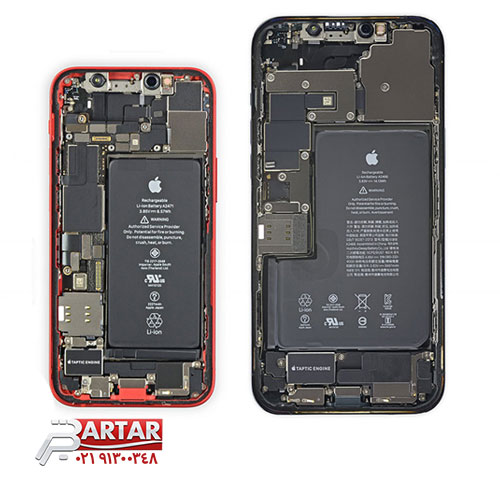
علائم خرابی باتری ایفون

نرم افزار تست سالم بودن و تعویض باتری ایفون

برای ازمایش سالم بودن باتری ایفون راه های مختلفی وجود خواهد داشت که یکی از انها کمک گرفتن از نرم افزارها است که تیم تعمیرات نرم افزاری آیفون در برتر سرویس برای تست سالم بودن باتری اندروید برنامه های مختلفی لست که کارایی خوبی دارد که بعضی از این اپلیکیشن ها به شناختن علائم خرابی باتری ایفون و بالا بردن سلامت باتری اپل به شما کمک خواهد کرد. با دیدن یکی از علائم خرابی باتری به احتمال زیاد باتری احتیاج به تعویض خواهد داشت که شما برای عوض کردن ان باید به نکات مهمی توجه کنید.

طبق مطالعات انجام شده بعد از 500 بار شارژ شدن گوشی باید باتری ان عوض شود ولی با تاسف هیچ موبایلی حتی ایفون تعداد دفعات شارژ را معلوم نمی کند و هر فردی هم نمی تواند دفعات ان را یادداشت بکند بنابراین باید راه های بهتر و اسان تری را برای پیدا کردن سلامت باتری ایفون شناسایی کنید کمپانی اپل برای این موضوع یک بخش مهم را به سیستم عامل خود IOS  اضافه کرده که در ان قسمت مقدار مصرف هر برنامه را معلوم کرده و بعد اقدام به مدیریت باتری ایفون می پردازد. پس از بررسی این نکات که جهت علائم خرابی باتری اپل بیان کردیم نتیجه گرفتید که باتری کاملا عملکرد خوبی ندارد و احتیاج به تعویض دارد باید هر چه سریعتر نسبت به خریدن باتری ایفون اقدام فرمایید از نکات مهم در خرید باتری اپل قیمت مناسب باتری ایفون و اصل بودن ان می باشد و می توانید برای خرید بهتر به مرکز تعمیر اپل تهران مراجعه کنید.

نشانه های خرابی باتری آیفون 13

نشانه های خرابی باتری آیفون 13

 باتری آیفون 13 با گذر زمان و استفاده مداوم ممکن است دچار کاهش ظرفیت و افت عملکرد شود و بروز مشکلات مختلف می تواند نشانه های خرابی باتری آیفون 13 را آشکار کند. شناسایی این علائم به کاربران کمک می کند تا قبل از ایجاد مشکلات جدی، اقدامات لازم مانند بهینه سازی مصرف انرژی یا تعویض باتری را انجام دهند. اغلب این نشانه ها با کاهش شارژدهی، خاموش شدن ناگهانی یا نوسان درصد باتری همراه هستند و تجربه کاربری گوشی را تحت تأثیر قرار می دهند.

از مهم ترین نشانه های خرابی باتری آیفون 13 می توان به موارد زیر اشاره کرد:

  1. خالی شدن سریع شارژ حتی در استفاده معمولی
  2. خاموش شدن ناگهانی گوشی در درصدهای بالا
  3. کاهش درصد Battery Health به زیر ۸۰٪
  4. دیر شارژ شدن یا شارژ نشدن کامل تا ۱۰۰٪
  5. نوسان غیرعادی درصد شارژ
  6. باد کردن باتری و ایجاد فاصله بین بدنه و صفحه نمایش
  7. ریستارت یا خاموشی خودکار
  8. کاهش عملکرد و کند شدن گوشی
  9. قطع و وصل شدن شارژ هنگام اتصال کابل

در صورت مشاهده هر یک از این علائم بهترین راهکار مراجعه به مجموعه برتر سرویس میباشد تا کارشناسان این نمایندگی به شما در حل مشکلات مربوط به باتری آیفون 13 کمکتان کنند.

علت باتری کردن آیفون 14 چیست؟

 علت باد کردن یا تورم باتری آیفون 14 معمولاً به فرسودگی سلول های داخلی باتری یا مشکلات شیمیایی در آن مربوط می شود. با گذشت زمان و استفاده مداوم، واکنش های شیمیایی داخل باتری می تواند باعث تولید گاز شود و فشار داخلی ایجاد کند که در نهایت باعث باد کردن باتری می شود. استفاده از شارژر یا کابل غیراصل، داغ شدن بیش از حد دستگاه و شارژ طولانی مدت نیز می توانند روند تورم باتری را تسریع کنند.

تورم باتری آیفون 14 یک مشکل جدی است که علاوه بر کاهش عملکرد باتری، می تواند باعث جدا شدن صفحه نمایش یا آسیب به بدنه گوشی شود. مشاهده نشانه هایی مانند بالا آمدن صفحه نمایش، ایجاد فاصله بین بدنه و باتری یا شکل غیرعادی قاب، نیازمند قطع فوری استفاده از گوشی و تعویض باتری با نمونه اصلی است تا از خطرات احتمالی جلوگیری شود.

منبع: https://bartar-repairer.com/symptoms-of-iphone-batteryfailure/

بیشترین علت‌های خرابی برد در گوشی‌های شیائومی معمولاً به چند دسته کلی برمی‌گردد. آب‌خوردگی و رطوبت، یکی از رایج‌ترین‌هاست؛ چون سولفاته شدن پایه‌ها و مسیرها گاهی در ظاهر کوچک است اما در عمل می‌تواند اتصال کوتاه (Short) یا قطعی مسیر ایجاد کند. ضربه و فشار هم مخصوصاً در مدل‌هایی که برد نازک‌تر است یا گوشی زیاد افتاده، باعث ترک‌های ریز روی برد یا جدا شدن قطعات SMD می‌شود. از طرف دیگر، نوسان برق و استفاده از شارژرهای بی‌کیفیت یا کابل‌های غیراستاندارد می‌تواند مدار شارژ، آی‌سی شارژ یا حتی آی‌سی تغذیه را درگیر کند. یک دلیل دیگر هم داغی بیش از حد است؛ داغی مداوم، هم به قلع زیر آی‌سی‌ها آسیب می‌زند و هم باعث ضعیف شدن اتصالات در طول زمان می‌شود.

علائم مهم خرابی برد در Xiaomi / Redmi / POCO

وقتی صحبت از خرابی برد می‌شود، چند علامت بیشتر از همه دیده می‌شود. یکی روشن نشدن کامل گوشی است؛ یعنی نه ویبره می‌زند، نه لوگو می‌آید و نه با شارژ کردن تغییری می‌کند. حالت بعدی، گیر کردن روی لوگو یا ریست شدن پشت سر هم است که می‌تواند به تغذیه ناپایدار، مسیرهای بوت، یا مشکل در بخش حافظه مرتبط باشد. شارژ نشدن، شارژ کند یا قطع و وصل شدن شارژ هم معمولاً به مسیر USB، آی‌سی شارژ، قطعات محافظ اطراف سوکت و گاهی برد شارژ مربوط می‌شود. ضعف آنتن یا نداشتن شبکه هم می‌تواند از خرابی مسیرهای RF، کانکتورهای آنتن، یا قطعات مربوط به تقویت سیگنال باشد. نکته مهم این است که بسیاری از این علائم، ممکن است شبیه مشکلات نرم‌افزاری به نظر برسند، اما اگر تعمیرکار سریع نتیجه‌گیری کند، وقت و هزینه هدر می‌رود. در تعمیرات موبایل، اول باید احتمال‌های کم‌هزینه‌تر را رد کرد، بعد وارد تعمیر برد شد.

همچنین بخوانید: چگونه پیام های حذف شده واتساپ را بخوانیم بدون برنامه

تعویض و تعمیر هارد گوشی شیائومی

گوشی های شیائومی با توجه به کیفیت ساخت بالا و قیمت مناسب، در سال های اخیر به یکی از محبوب ترین برندهای بازار تبدیل شده اند. با این حال، مانند هر دستگاه الکترونیکی دیگری، ممکن است دچار مشکلات سخت افزاری شوند که یکی از مهم ترین آن ها خرابی یا آسیب دیدن هارد (حافظه داخلی) است.

هارد گوشی نقش حیاتی در عملکرد دستگاه دارد و تمامی اطلاعات کاربر، سیستم عامل و داده های برنامه ها در آن ذخیره می شود. زمانی که این بخش دچار مشکل شود، گوشی ممکن است روشن نشود، روی لوگو بماند یا عملکرد آن به شدت کند شود.

پس در چنین شرایطی تعمیر یا تعویض هارد گوشی شیائومی یکی از مهم ترین کارهای میباشد که کاربران باید انجام دهد. در بسیاری از مواقع هارد گوشی شیائومی قابل تعویض نمیباشد و تنها امکان تعمیر و ریبال آن وجود دارد.

مرکز تخصصی تعمیر گوشی Xiaomi با قطعات اصلی

از جمله خدمات تخصصی که در نمایندگی تعمیرات شیائومی برای مشتریان عزیز ارائه می شود تعمیرات گوشی شیائومی می باشد که به صورت تخصصی در این مرکز انجام می شود.

مرکز خدمات پس از فروش شیائومی با بهره مندی از متخصین مجرب و استفاده از قطعات اصلی و با توجه به استاندارد های شرکت شیائومی به عنوان نماینده رسمی این برند همواره اقدام به ارائه خدمات برتر تعمیرات موبایل شیائومی به هموطنان عزیز نموده است.

این نمایندگی با استخدام تکنسین های نرم افزاری و سخت افزاری گوشی موبایل شیائومی به شما عزیزان این اطمینان را میدهد که تمامی مشکلات گوشی شما در سریع ترین زمان ممکن و با استانداردهای جهانی به صورت کاملا اصولی برطرف میشود.

تعمیرات تخصصی گوشی شیائومی-min

یکی از واضح ترین نشانه های خرابی یا سوختن هارد در گوشی های شیائومی، گیر کردن دستگاه روی لوگوی MI یا ریستارت مداوم (Boot Loop) است. در این حالت، گوشی روشن می شود اما وارد منوی اصلی یا محیط اندروید نمی گردد. گاهی نیز گوشی پس از چند ثانیه خاموش می شود یا در هنگام روشن شدن فقط لرزش کوتاهی دارد و هیچ تصویری روی صفحه ظاهر نمی شود. این نشانه ها معمولاً به دلیل عدم توانایی سیستم در شناسایی یا اجرای اطلاعات ذخیره شده در هارد بروز می کنند.

در برخی موارد، گوشی توسط کامپیوتر شناسایی نمی شود یا در حالت فست بوت (Fastboot Mode) باقی می ماند. حتی با فلش کردن رام جدید نیز ممکن است فرآیند نصب در مراحل ابتدایی متوقف شود یا پیغام خطای “Write Error” و “Storage Damaged” نمایش داده شود. این علائم نشان می دهند که حافظه داخلی توانایی خواندن یا نوشتن داده را از دست داده و احتمال سوختگی تراشه بسیار زیاد است.

همچنین، کاربران ممکن است کندی شدید سیستم، هنگ های مکرر و باز نشدن برنامه ها را تجربه کنند. گاهی پس از ریست فکتوری، گوشی دیگر بوت نمی شود یا حافظه ذخیره سازی صفر نشان داده می شود. این مشکلات، نشانه های اولیه خرابی هارد هستند که اگر در همان مراحل ابتدایی تشخیص داده شوند، احتمال ترمیم نرم افزاری یا پروگرام مجدد وجود دارد. اما در صورت بی توجهی، خرابی به مرحله ای می رسد که تنها راه حل، تعویض کامل هارد گوشی شیائومی خواهد بود.

تعمیرات خاموشی، ریست و داغی در برد گوشی شیائومی

خاموشی ناگهانی و ریست شدن معمولاً یا از تغذیه است یا از قطعات اصلی. اگر گوشی داغی غیرعادی دارد، باید مشخص شود گرما دقیقاً از کجا می‌آید. داغ شدن اطراف آی‌سی تغذیه می‌تواند نشانه خرابی PMIC یا اتصال کوتاه در یکی از ریل‌های خروجی باشد. داغ شدن نزدیک پردازنده یا بخش حافظه هم داستان پیچیده‌تری دارد و ممکن است به ضعف لحیم زیر آی‌سی‌ها یا خرابی داخلی قطعه مربوط باشد. اینجا مهارت در ریبال، تعویض آی‌سی و کار با حرارت کنترل‌شده خیلی مهم می‌شود، چون حرارت اضافی می‌تواند برد را تاب بدهد یا قطعات اطراف را از جا در بیاورد.

تعمیرات مرحله به مرحله شیائومی-min

در موارد بوت‌لوپ یا گیر روی لوگو، همیشه فقط برد مقصر نیست. گاهی با یک فلش نرم‌افزاری اصولی مشکل حل می‌شود. اما اگر چند بار فلش درست انجام شد و باز هم دستگاه روی لوگو می‌ماند، احتمال مشکل سخت‌افزاری در بخش حافظه یا مسیرهای مربوط به بوت بالا می‌رود.

منبع سایت یستا

سامسونگ الکترونیکس (Samsung Electronics Co., Ltd.) امروز رسماً از Galaxy Z TriFold رونمایی کرد؛ محصولی که باهاش یک قدم دیگه هم جایگاه پیشتاز سامسونگ رو توی فرم‌فکتورهای جدید، مخصوص دوران هوش مصنوعی موبایلی، محکم‌تر می‌کنه. این گوشی بر پایه‌ی حدود یک دهه تجربه و نوآوری سامسونگ در گوشی‌های تاشو ساخته شده و عملاً مهندسیِ جدیِ سامسونگ رو به رخ می‌کشه؛ چون از پیشرفته‌ترین تکنولوژی‌های تاشو استفاده می‌کنه که دقیقاً برای نیازهای خاصِ طراحی چندتایی (multi-fold) بهینه شدن. بدنه‌ی باریکش باعث می‌شه مثل یک گوشی پرچمدار، راحت قابل حمل باشه و در عین حال قدرت عملکرد خیلی بالا هم بده. تازه وقتی دو بار بازش می‌کنی، یک نمایشگر ۱۰ اینچی جلوت سبز می‌شه که هم برای کار و بهره‌وری عالیه، هم برای فیلم دیدن واقعاً حس سینمایی می‌ده، پس در ادامه این مقاله با تیم ما در نمایندگی تعمیرات سامسونگ برتر سرویس همراه باشید تا شما را با مشخصات این گوشی پرچمدار جذاب آشنا کنیم.

TM Roh (مدیرعامل، رئیس و رئیس بخش تجربه دستگاه‌ها (DX) در سامسونگ) هم گفته:

«تلاش بی‌وقفه‌ی سامسونگ برای پیدا کردن راه‌های تازه، همچنان داره آینده‌ی تجربه‌های موبایلی رو شکل می‌ده. بعد از سال‌ها نوآوری توی فرم‌فکتورهای تاشو، Galaxy Z TriFold یکی از قدیمی‌ترین چالش‌های صنعت موبایل رو حل می‌کنه: اینکه قابلیت حمل، عملکرد سطح بالا و بهره‌وری رو یکجا و با تعادل درست توی یک دستگاه داشته باشی. Galaxy Z TriFold حالا مرزهای ممکن رو برای کار، خلاقیت و ارتباط در موبایل، بازتر هم می‌کنه.»

شکل دادن به آینده با چند دهه تجربه‌ی موبایلی

گوشی ztrifold سامسونگ

سامسونگ سال‌هاست که توی صنعت موبایل پیشتازه و بارها با معرفی دسته‌بندی‌ها و تجربه‌های جدید مسیر رو عوض کرده؛ چیزهایی مثل گوشی‌های با صفحه‌نمایش بزرگ، فرم‌فکتورهای تاشو و حتی آوردن هوش مصنوعی روی موبایل. نکته‌ی مهم اینه که سامسونگ می‌گه همه‌ی این نوآوری‌ها رو با تمرکز روی نیازِ کاربر ساخته. Galaxy Z TriFold هم با پشتوانه‌ی تحقیق و طراحی مدرن، تولید یکپارچه از صفر تا صد، و کنترل کیفیت سخت‌گیرانه، نشون می‌ده سامسونگ هنوز هم داره استانداردهای جدیدی تعریف می‌کنه؛ یعنی گوشی‌ای که با وجود قابل‌حمل بودن، بیشترین خروجی و کارایی رو بده.

نوآوری از دلِ نحوه‌ی استفاده‌ی واقعی مردم

سامسونگ توی روند تحقیق و طراحی‌اش، نوآوری رو بر اساس این جلو می‌بره که مردم واقعاً چطور از دستگاه‌ها استفاده می‌کنن. تجربه‌ی حدود ده‌ساله‌ی سامسونگ در گوشی‌های تاشو باعث شد TriFold با یک فرم‌فکتور خاصِ چندتاشو (multi-fold) شکل بگیره؛ مدلی که به سمت داخل تا می‌شه تا از نمایشگر اصلی محافظت کنه. مکانیزم تاشدن هم با دقت زیادی طراحی شده که باز و بسته کردنش راحت باشه. حتی یک هشدار خودکار هم هست که اگر اشتباه تا کنی، با یک سری پیام روی صفحه و ویبره بهت خبر می‌ده. خلاصه اینکه همه‌چیز با وسواس و هدفمند ساخته شده تا تجربه‌ی کاربری، ساده و طبیعی و دوست‌داشتنی باشه.

Galaxy Z TriFold در باریک‌ترین حالتش فقط ۳.۹ میلی‌متر ضخامت داره، اما با این وجود، عملکردش در حد یک پرچمدار کامل ارائه می‌شه؛ با این ترکیب:

  • چیپست سفارشی Snapdragon® 8 Elite Mobile Platform for Galaxy
  • دوربین ۲۰۰ مگاپیکسلی
  • بزرگ‌ترین باتری‌ای که سامسونگ تا حالا توی یک گوشی تاشو گذاشته

ضخامت نازک z trifold

باتری ۵۶۰۰ میلی‌آمپر و از نوع ۳ سلولیه و هر سلول توی یکی از سه پنل دستگاه قرار گرفته تا هم توزیع انرژی متعادل باشه، هم شارژدهی برای کل روز جواب بده. این‌ها رو بذار کنار شارژ فوق‌سریع ۴۵ واتی؛ نتیجه‌اش اینه که می‌تونی بدون مکث و محدودیت، استریم کنی، محتوا بسازی و کار کنی. برای اینکه قدرتِ یک دستگاه خیلی باکیفیت رو توی یک بدنه‌ی نازک و قابل‌حمل جا بدن، سامسونگ می‌گه روی تکنولوژی اصلی تاشوها یک بازطراحی و بهینه‌سازی جدی انجام داده. هر بخشِ گوشی با تمرکز روی نوآوری‌های ساختاری و اطمینان از کیفیت محصول ساخته شده، از جمله:

  • پیشرفته‌ترین لولاهای سامسونگ تا امروز: سامسونگ با تکیه بر تجربه‌ی طولانی‌اش در گوشی‌های تاشو، لولای Armor FlexHinge رو طوری بهینه کرده که دقیقاً جوابِ نیازهای خاصِ Galaxy Z TriFold رو بده. اینجا دو تا لولا با دو اندازه‌ی متفاوت و یک ساختار دو ریل (dual-rail) کنار هم کار می‌کنن و باعث می‌شن با اینکه وزن و قطعات توی بخش‌های مختلف دستگاه فرق داره، تا شدنش روون‌تر و پایدارتر باشه. طراحی لولا طوریه که پنل‌های صفحه‌نمایش با کمترین فاصله‌ی ممکن به هم می‌چسبن؛ همین هم کمک می‌کنه گوشی هم نازک‌تر بشه هم راحت‌تر قابل حمل.
  • نمایشگر تاشو با ساختار بازطراحی‌شده: Galaxy Z TriFold یک تکنولوژی نمایشگر جدید معرفی می‌کنه که مخصوصِ همون صفحه‌ی ۱۰ اینچیه که دو بار تا می‌خوره و آخرش تبدیل می‌شه به یک گوشی که توی جیب جا می‌گیره. برای مقاومت بهتر در این طراحی دو-تاشو، یک لایه‌ی روکش تقویت‌شده روی یک لایه‌ی نمایشگر ضربه‌گیر اضافه شده تا دوامش بالاتر بره.
  • متریال‌های پیشرفته در بدنه: قابِ لولا از تیتانیوم ساخته شده؛ یک قطعه فلزی نازک که هم از مکانیزم تا شدن محافظت می‌کنه هم در طول زمان کمتر دچار فرسایش می‌شه. فریم دستگاه هم با Advanced Armor Aluminum تقویت شده (یک آلیاژ خیلی مقاوم) که بدون اینکه گوشی حجیم‌تر بشه، استحکام و سفتی بیشتری می‌ده. این فریم کمک می‌کنه صفحه‌نمایش‌ها موقع بسته شدن با هم تماس مستقیم نداشته باشن. پشت دستگاه هم از یک پنل پلیمری استفاده شده که با الیاف سرامیکی-شیشه‌ای تقویت شده تا هم طراحی نازک بمونه، هم در برابر ترک خوردن مقاوم‌تر باشه.
  • کنترل کیفیت سخت‌گیرانه برای تک‌تک دستگاه‌ها: هر دستگاه قبل از اینکه دست کاربر برسه، از چند مرحله تست و بازرسی جدی رد می‌شه تا حتی ریزترین استانداردها هم رعایت بشن. مثلاً با اسکن CT برد مدار چاپی انعطاف‌پذیر (FPC) رو چک می‌کنن که دقیقاً مطابق طراحی ساخته شده باشه و قبل از اینکه با بقیه قطعات داخلی نمایشگر جفت‌وجور بشه، از نظر دقت و قابل اعتماد بودن تأیید بشه. بعدش با اسکن لیزری هم مطمئن می‌شن همه‌ی قطعات داخلی دقیقاً با ارتفاع درست و جای درست نصب شده‌ان تا کیفیت سطح و مونتاژ کاملاً تمیز و دقیق دربیاد.

در کل، سامسونگ می‌گه با ترکیب نوآوری در طراحی، مهندسی سطح بالا و استانداردهای سخت‌گیرانه‌ی کیفیت، این دستگاه رو ساخته تا بهترین تجربه‌ی ممکن رو به کاربر بده.

متنوع‌ترین گوشی هوش مصنوعی سامسونگ، با بزرگ‌ترین صفحه‌نمایش

معرفی Galaxy Z TriFold

بهره‌وری توی Galaxy Z TriFold با تجربه‌های قدرتمندی که مخصوص صفحه‌نمایش ۱۰ اینچی شخصی‌سازی شدن، حسابی می‌ره بالا این همون بزرگ‌ترین نمایشگریه که تا حالا روی یک گوشی Galaxy اومده. سامسونگ می‌گه این گوشی هم مثل کاربرهایی که الهام‌بخش طراحی پویای اون بودن، قوی، منعطف و آماده‌ی عصر جدید AIه.

وقتی Galaxy Z TriFold رو باز می‌کنی، صفحه‌اش طوری عمل می‌کنه که انگار سه تا گوشی ۶.۵ اینچی روی همین نمایشگر ۱۰ اینچی کنار هم چیده شدن؛ یعنی فضای خیلی بیشتری داری برای اینکه هم‌زمان چندتا کار انجام بدی.

کاربر می‌تونه با انعطاف خیلی بالا از صفحه استفاده کنه:

  • سه تا اپ عمودی (portrait) رو کنار هم اجرا کنه، بدون قطع شدن کار
  • اپ‌ها رو تو حالت چندپنجره‌ای ریز و درشت کنه تا اطلاعات مهم واضح‌تر دیده بشن
  • گوشی رو عمودی نگه داره وقتی داره سند می‌خونه، که تمرکزش بیشتر بشه

مثلاً یک معمار که داره نقشه‌ی یک خونه‌ی جدید رو طراحی می‌کنه، می‌تونه هم‌زمان سه تا برنامه رو باز داشته باشه: یکی برای دیدن نقشه‌ها، یکی برای نوشتن پروپوزال، و یکی هم برای محاسبه‌ی اندازه‌ها همه توی یک فضای چندپنجره‌ای. اگر وسطش تماس بیاد، می‌تونه جواب بده بدون اینکه چیدمان صفحه به هم بریزه یا تمرکزش از دست بره. بعد هم وقتی می‌خواد سریع برگرده به کار، Taskbar پایینِ سمت راست نمایشگر، برنامه‌های اخیراً استفاده‌شده رو یک‌جا میاره بالا و با یک لمس، همون ستاپ قبلی دوباره برمی‌گرده جلوی چشم. اپ‌ها و قابلیت‌های آشنا مثل My Files و Samsung Health هم برای صفحه‌ی بزرگ بهینه شدن تا کاربر بتونه اطلاعات رو در یک نگاه مرتب و قابل فهم ببینه.

سامسونگ می‌گه TriFold اولین موبایلیه که Samsung DeX به صورت مستقل (standalone) روش در دسترسه؛ یعنی تقریباً هر جا باشی می‌تونی یک محیط کاری کامل راه بندازی.

کافیه بری تو Quick Settings و DeX رو برای پیشرفته‌ترین حالت کاری فعال کنی. اینجا می‌تونی:

  • تا ۴ فضای کاری (workspace) داشته باشی
  • و داخل هر کدوم، ۵ اپ هم‌زمان اجرا کنی

مثلاً توی یک workspace ارائه‌ی جلسه رو مرور و ادیت می‌کنی، بعد سریع می‌ری تو یکی دیگه با دوستات چت می‌کنی یا آنلاین خرید می‌کنی.

معرفی Galaxy Z TriFold سامسونگ

برای بهره‌وری بیشتر هم می‌تونی یک مانیتور خارجی رو تو حالت Extended Mode وصل کنی تا تجربه‌ی دو نمایشگره‌ی روان داشته باشی. حتی می‌تونی اپ‌ها رو راحت بین صفحه‌ها drag & drop کنی و مثل دسکتاپ، حرفه‌ای کار کنی. اگه موس و کیبورد بلوتوث هم اضافه کنی (جداگانه فروخته می‌شن)، عملاً یک ایستگاه کاری قابل‌حملِ خفن برای پروژه‌های سنگین یا کارهای طراحی داری.

سامسونگ می‌گه همه‌ی جزئیات TriFold برای کیفیت بالا طراحی شده، و با Galaxy AI این توانایی‌ها یک لِول بالاتر می‌رن چون کار با امکانات روی صفحه‌ی بزرگ طبیعی‌تر و راحت‌تر می‌شه. قابلیت‌هایی مثل Photo Assist (مثل Generative Edit و Sketch to Image) با مقیاس بزرگ‌تر خیلی جذاب‌تر عمل می‌کنن و به کاربر اجازه می‌دن راحت‌تر خلق کنه و ادیت بگیره. حتی می‌تونی نتیجه‌ی قبل و بعد ادیت رو کنار هم مقایسه کنی. از اون طرف Browsing Assist هم کار کردن با Samsung Internet رو ساده‌تر می‌کنه، چون هر وقت لازم باشه می‌تونه سریع خلاصه بده یا ترجمه کنه.

Gemini Live روی TriFold: می‌فهمه چی می‌بینی، چی می‌گی، چی می‌خوای

Gemini Live روی TriFold با AI چندحالته (multimodal) تقویت شده؛ یعنی می‌تونه بفهمه کاربر چی می‌بینه، چی می‌گه و چی انجام می‌ده. نتیجه؟ می‌تونی سوال‌های مرتبط با همون چیزی که داری می‌بینی رو شفاهی بپرسی و جواب بگیری، بدون اینکه لازم باشه مدام بین برنامه‌ها جابه‌جا شی. سامسونگ مثال می‌زنه که صفحه‌ی بزرگ حتی توی تصمیم‌گیری طراحی هم کمک می‌کنه: مثلاً اگر کاربر یک اتاق، یک سایت خرید و چند نمونه رنگ رو نشون بده، Gemini می‌تونه پیشنهاد شخصی‌سازی‌شده بده. با قابلیت اشتراک‌گذاری صفحه یا دوربین داخل Gemini Live هم می‌تونی درباره‌ی همون چیزی که داری نگاه می‌کنی سوال بپرسی و همون لحظه کمک و بینش بگیری همه‌اش توی یک دستگاه.

تجربه‌ی تماشای سینمایی، توی ابعاد جیبی

فرم‌فکتور خاصِ Galaxy Z TriFold فقط برای کار و خلق کردن نیست؛ این طراحی در عین حال یک بوم عالی هم می‌ده برای اینکه عکس‌ها و ویدیوها رو با کیفیت بالا و درست‌وحسابی ببینی. سامسونگ این گوشی رو طوری ساخته که هم بیشترین لذتِ تماشا رو بده، هم هنوز قابل‌حمل بمونه. صفحه‌ی اصلیِ بزرگِ ۱۰ اینچی واقعاً برای غرق شدن توی فیلم و سریال عالیه. مثلاً برای یوتیوب هم تجربه‌اش طولانی‌تر و راحت‌تر می‌شه: می‌تونی خود ویدیو رو ببینی و هم‌زمان کامنت‌ها رو کنارِش بخونی.

از اون طرف، چون چین‌خوردگی صفحه تا حد زیادی کم شده، محتوا یک‌دست‌تر و بدون حواس‌پرتی دیده می‌شه. بعد هم وقتی گوشی رو می‌بندی، به خاطر بدنه‌ی باریکش راحت مثل آب خوردن دوباره می‌ره توی جیب. با تکیه بر تجربه‌ی سامسونگ توی نمایشگرها، این دستگاه روی صفحه‌ی بیرونی (cover) از Dynamic 2X AMOLED استفاده می‌کنه که تصویرش واقعاً روونه و نرخ نوسازی‌اش تا ۱۲۰ هرتز می‌رسه.

صفحه نمایش بزرگ معرفی Galaxy Z TriFold سامسونگ

TriFold چه باز باشه چه بسته، صفحه‌ی پرنوری داره:

  • تا ۲۶۰۰ نیت روشنایی روی نمایشگر بیرونی
  • و تا ۱۶۰۰ نیت روی صفحه‌ی اصلی

قابلیت Vision Booster هم رنگ و کنتراست رو تو هر نوری بهینه می‌کنه، که نتیجه‌اش اینه تصاویر و صحنه‌ها با جزئیات زنده و واضح میان جلو و حس تماشا واقعاً غوطه‌ورکننده می‌شه.

زمان عرضه

Galaxy Z TriFold قراره از ۱۲ دسامبر ۲۰۲۵ اول در کره برای خرید عرضه بشه و بعدش هم به بازارهای دیگه مثل چین، تایوان، سنگاپور و امارات برسه. این گوشی در آمریکا هم طبق برنامه توی سه‌ماهه‌ی اول ۲۰۲۶ عرضه می‌شه و سامسونگ گفته جزئیات دقیق‌تر رو بعداً اعلام می‌کنه.

بخش مورد مشخصات
صفحه‌نمایش نمایشگر اصلی ۱۰ اینچ، QXGA+، Dynamic AMOLED 2X (2160×1584) • تراکم 269ppi • روشنایی حداکثر 1600 نیت • نرخ نوسازی تطبیقی 120Hz (از 1 تا 120)
صفحه‌نمایش نمایشگر بیرونی (کاور) ۶.۵ اینچ، FHD+، Dynamic AMOLED 2X (2520×1080، نسبت 21:9) • تراکم 422ppi • روشنایی حداکثر 2600 نیت • نرخ نوسازی تطبیقی 120Hz (از 1 تا 120)
ابعاد و وزن حالت بسته (طول×عرض×ضخامت) 159.2 × 75.0 × 12.9 میلی‌متر
ابعاد و وزن حالت باز (طول×عرض×ضخامت) 159.2 × 214.1 × 3.9 میلی‌متر (سمت خشاب سیم) / 4.2 میلی‌متر (قسمت وسط) / 4.0 میلی‌متر (سمت دکمه کنار)
ابعاد و وزن وزن ۳۰۹ گرم
دوربین پشت فوق‌عریض ۱۲ مگاپیکسل • فوکوس خودکار Dual Pixel • دیافراگم f/2.2 • اندازه پیکسل 1.4 میکرون • زاویه دید 120 درجه
دوربین پشت اصلی (عریض) ۲۰۰ مگاپیکسل • فوکوس خودکار Quad Pixel • لرزش‌گیر اپتیکال (OIS) • دیافراگم f/1.7 • اندازه پیکسل 0.6 میکرون • زاویه دید 85 درجه • زوم ۲ برابر با کیفیت اپتیکال
دوربین پشت تله‌فوتو ۱۰ مگاپیکسل • فوکوس PDAF • لرزش‌گیر اپتیکال (OIS) • دیافراگم f/2.4 • اندازه پیکسل 1.0 میکرون • زاویه دید 36 درجه • زوم اپتیکال ۳ برابر • زوم دیجیتال تا ۳۰ برابر
دوربین سلفی روی نمایشگر بیرونی ۱۰ مگاپیکسل • f/2.2 • اندازه پیکسل 1.12 میکرون • زاویه دید 85 درجه
دوربین سلفی روی نمایشگر اصلی ۱۰ مگاپیکسل • f/2.2 • اندازه پیکسل 1.12 میکرون • زاویه دید 100 درجه
پردازنده Snapdragon® 8 Elite مخصوص Galaxy (فناوری ۳ نانومتری)
رم و حافظه ۱۶ گیگ رم + ۱ ترابایت / ۱۶ گیگ رم + ۵۱۲ گیگ (کارت حافظه MicroSD پشتیبانی نمی‌شود)
باتری ۵۶۰۰ میلی‌آمپر (سه‌سلولی) — ظرفیت اسمی: ۵۴۳۷ میلی‌آمپر
شارژ شارژ فوق‌سریع 2.0 با توان ۴۵ وات • شارژ سیمی: حدود ۵۰٪ در حدود ۳۰ دقیقه (با شارژر ۴۵ وات و کابل USB-C سه‌آمپر) • شارژ بی‌سیم سریع 2.0 با توان ۱۵ وات • شارژ معکوس بی‌سیم (Wireless PowerShare)
مقاومت در برابر آب/گردوغبار IP48 (تا ۱.۵ متر آب شیرین، حداکثر ۳۰ دقیقه)
جنس بدنه جلوی دستگاه Gorilla® Glass Ceramic 2
جنس بدنه پشت دستگاه پلیمر تقویت‌شده با الیاف شیشه-سرامیک
جنس بدنه فریم/لولای دستگاه قاب لولا از تیتانیوم + فریم آلومینیومی مقاوم (Advanced Armor Aluminum)
سیستم‌عامل Android 16 + One UI 8
ارتباطات 5G • LTE • وای‌فای 7 • بلوتوث 5.4
حسگرها اثرانگشت خازنی (کنار دستگاه)، شتاب‌سنج، فشارسنج، ژیروسکوپ، قطب‌نما، حسگر Hall، مجاورت، نور
امنیت Samsung Knox + Knox Vault
سیم‌کارت تا ۲ نانو سیم‌کارت + eSIM چندگانه
رنگ مشکی (Crafted Black)

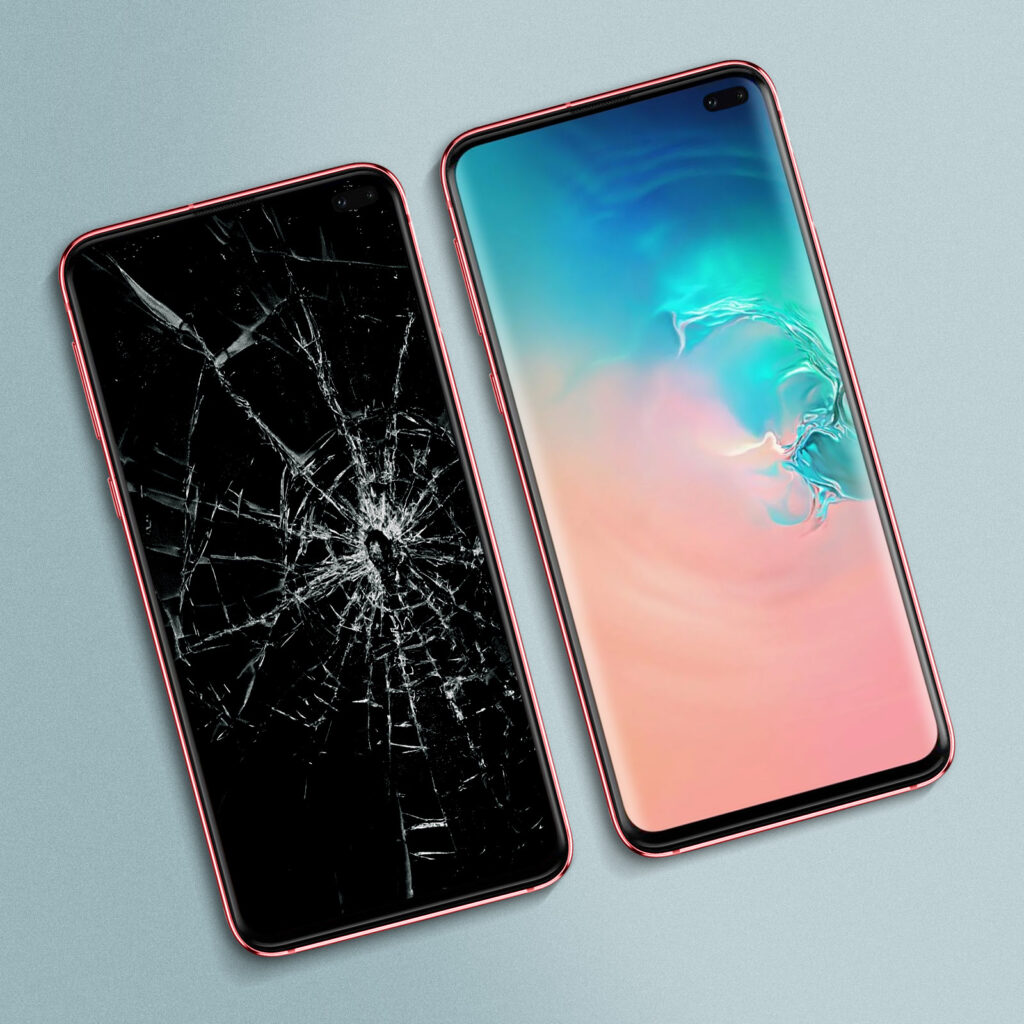
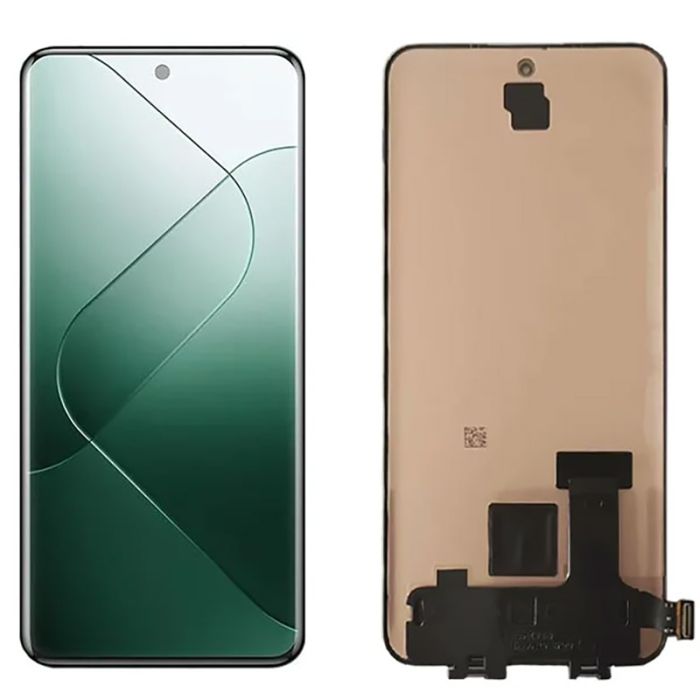
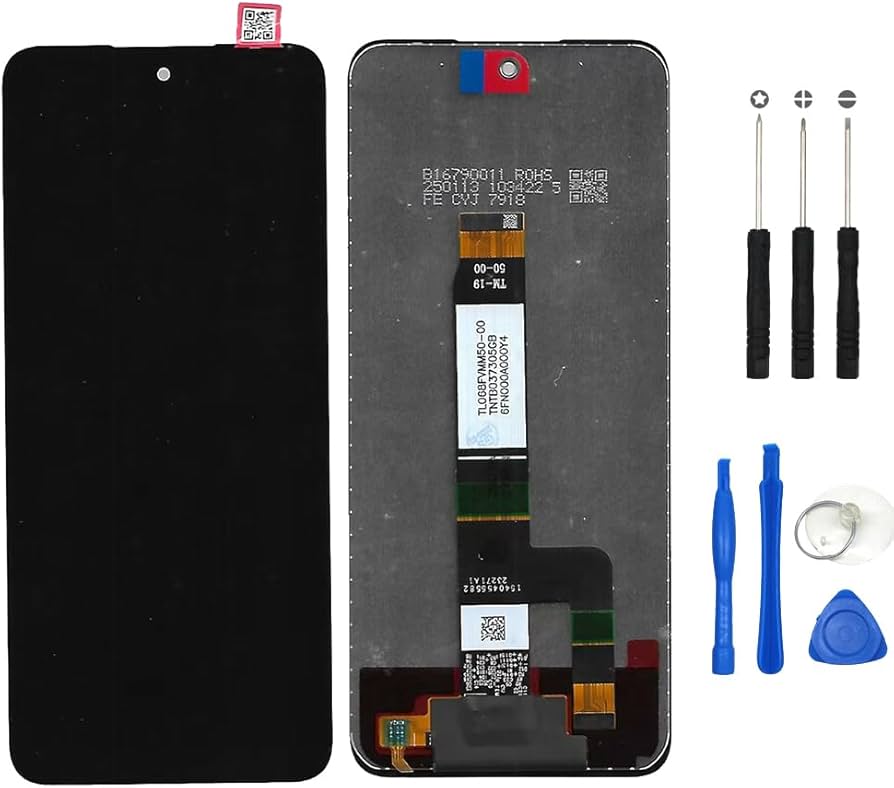
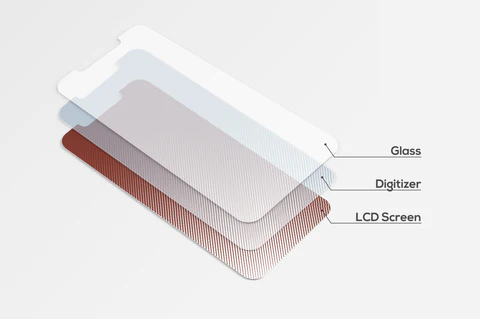
تعویض ال‌سی‌دی گوشی سامسونگ یکی از رایج‌ترین تعمیرات موبایل است؛ چون نمایشگر همزمان چند نقش مهم را بازی می‌کند: تصویر را نشان می‌دهد، لمس را دریافت می‌کند و در بسیاری از مدل‌ها سنسور اثرانگشت یا لایه‌های محافظتی هم با آن یکپارچه است. به همین دلیل، اگر نمایشگر آسیب ببیند، تصمیم درست و اجرای اصولیِ تعویض می‌تواند هم کیفیت گوشی را حفظ کند و هم از هزینه‌های دوباره جلوگیری کند.

چه زمانی واقعاً نیاز به تعویض ال‌سی‌دی دارید؟

همه مشکلات نمایشگر به معنی «تعویض کامل» نیست، اما در بسیاری از گوشی‌های سامسونگ (خصوصاً AMOLED) شکستگی یا خرابی پنل معمولاً قابل تعمیر جزئی نیست و تعویض کامل بهترین راه است.

علائم رایج نیاز به تعویض:

  • شکستگی شیشه همراه با پخش شدن رنگ، لکه‌های جوهری یا خطوط عمودی/افقی

  • سیاه شدن بخشی از صفحه یا روشن نشدن نمایشگر با وجود روشن بودن گوشی

  • پرپر زدن تصویر، کم‌نور شدن غیرعادی یا تغییر رنگ شدید

  • از کار افتادن لمس در تمام یا بخشی از صفحه (وقتی مشکل نرم‌افزاری نیست)

تفاوت “شکستگی گلس” با خرابی ال‌سی‌دی

یکی از اشتباهات رایج این است که هر ترک خوردگی را خرابی ال‌سی‌دی بدانیم. گاهی فقط شیشه (گلس) ترک خورده و تصویر و لمس کاملاً سالم است. اما در بسیاری از گوشی‌های جدید، نمایشگر و لمس به صورت یک مجموعه (Assembly) طراحی شده‌اند و حتی اگر فقط گلس آسیب دیده باشد، تعویض کامل رایج‌تر و مطمئن‌تر است—مخصوصاً اگر ابزار و مهارت تعویض گلس را نداشته باشید.

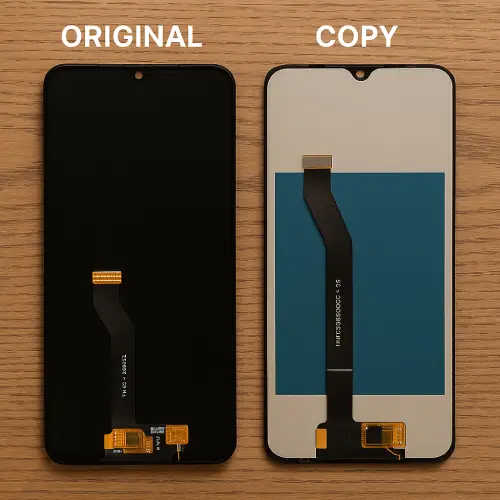
ال‌سی‌دی اصلی، های‌کپی، سرویس‌پک؛ کدام بهتر است؟

بازار نمایشگر سامسونگ چند مدل کیفیت دارد و انتخاب درست، تعیین‌کننده‌ی نتیجه نهایی است.

  • سرویس‌پک (Service Pack): معمولاً بهترین گزینه از نظر کیفیت تصویر، لمس، روشنایی و دوام.

  • اورجینال بازشده (Pull/Used): ممکن است سالم باشد، اما ریسک خط و خش، افت نور یا پیکسل سوخته دارد.

  • های‌کپی/کپی: قیمت کمتر، اما احتمال کاهش کیفیت رنگ، تاچ ضعیف، مصرف باتری بیشتر و عمر کوتاه‌تر.

نکته: برای گوشی‌های AMOLED، کیفیت قطعه خیلی مهم‌تر از گوشی‌های LCD معمولی است، چون اختلاف کپی و اصلی کاملاً به چشم می‌آید.

ابزارهای لازم برای تعویض نمایشگر سامسونگ

تعویض نمایشگر بدون ابزار مناسب هم سخت‌تر می‌شود و هم احتمال آسیب به فریم و قطعات داخلی بالا می‌رود.

ابزارهای کاربردی:

  • هیتر یا سشوار صنعتی (کنترل دما خیلی مهم است)

  • قاب‌بازکن پلاستیکی و پیک (Pick)

  • پیچ‌گوشتی‌های دقیق (معمولاً Philips و بعضاً Tri-point بسته به مدل)

  • پنس، اسپاتول پلاستیکی، کارت نازک

  • چسب مخصوص (T-7000 یا چسب‌های فابریک/نوار چسب مخصوص فریم)

  • الکل ایزوپروپیل ۹۰٪ برای پاک‌سازی چسب و گرد و خاک

  • دستکش/مچ‌بند آنتی‌استاتیک (ترجیحاً)

مراحل کلی تعویض ال‌سی‌دی گوشی سامسونگ (به صورت اصولی)

مراحل بین مدل‌ها تفاوت دارد، اما چارچوب کلی مشابه است.

1) خاموش کردن گوشی و آماده‌سازی

اول گوشی را کامل خاموش کنید. اگر باتری باد کرده یا گوشی خیلی داغ می‌شود، کار را متوقف کنید و سراغ تعمیرکار بروید.

2) باز کردن قاب پشتی یا فریم

بسیاری از سامسونگ‌ها با گرم کردن قاب پشتی و جدا کردن آن باز می‌شوند. گرما باید کنترل‌شده باشد تا:

  • رنگ قاب تغییر نکند

  • فلت‌ها یا چسب‌های داخلی آسیب نبینند

3) جدا کردن کانکتور باتری

این مرحله حیاتی است. قبل از دست زدن به فلت نمایشگر یا سایر قطعات، باتری را قطع کنید تا ریسک اتصال کوتاه یا آسیب به برد کم شود.

4) باز کردن فلت‌ها و خارج کردن قطعات مزاحم

ممکن است نیاز باشد:

  • براکت‌ها باز شوند

  • فلت شارژ یا سنسورها کنار بروند

  • بلندگو یا محافظ‌ها جدا شوند

5) جدا کردن نمایشگر آسیب‌دیده

در برخی مدل‌ها نمایشگر از جلو جدا می‌شود و در برخی دیگر، تعویض به صورت مجموعه‌ی کامل با فریم انجام می‌شود. دقت کنید فشار بیش از حد به فریم می‌تواند باعث تاب برداشتن و مشکل در چسبیدن نمایشگر جدید شود.

6) تمیزکاری و آماده‌سازی فریم

این قسمت تفاوت بین یک تعویض حرفه‌ای و آماتور است. باید:

  • بقایای چسب کامل پاک شود

  • فریم صاف و بدون گرد و خاک باشد

  • هیچ تکه شیشه‌ای باقی نماند

7) نصب نمایشگر جدید و اتصال فلت‌ها

قبل از چسباندن نهایی، نمایشگر را جاگذاری کنید و فلت‌ها را درست و بدون فشار متصل کنید.

اینجا یک مرحله مهم است: تست ال سی دی گوشی سامسونگ قبل از چسب‌کاری نهایی، تا مطمئن شوید تصویر، تاچ، روشنایی و سنسورها درست کار می‌کنند.

8) چسب‌کاری و بستن نهایی

بعد از اطمینان از سلامت عملکرد:

  • چسب را یکنواخت و کم‌حجم بزنید (زیادی چسب = بیرون‌زدگی و کثیفی)

  • گوشی را با گیره‌های مخصوص یا کش تعمیراتی مدتی ثابت نگه دارید

  • سپس قاب را ببندید و پیچ‌ها را سر جای خود قرار دهید

نکات مهم برای اینکه نتیجه تمیز و بی‌دردسر باشد

  • به هیچ عنوان با ابزار فلزی تیز، نزدیک باتری یا برد فشار ندهید.

  • اگر گوشی ضدآب بوده، پس از باز شدن، خاصیت آب‌بندی مثل قبل تضمین‌شده نیست مگر با چسب و تجهیزات مخصوص.

  • چسب‌کاری نامناسب می‌تواند باعث:

    • بلند شدن گوشه‌های صفحه

    • ورود گرد و خاک به زیر نمایشگر

    • لق شدن فریم و ایجاد صدا در گوشی شود

اشتباهات رایج هنگام تعویض نمایشگر

برای اینکه هزینه‌تان دوباره تکرار نشود، از این موارد دوری کنید:

  • گرم کردن بیش از حد و آسیب به پنل یا قاب

  • قطع نکردن باتری قبل از جدا کردن فلت‌ها

  • پیچ‌بستن با طول اشتباه (ممکن است به برد یا LCD فشار وارد کند)

  • چسب‌کاری زیاد یا کم و نصب کج نمایشگر

جمع‌بندی

تعویض ال‌سی‌دی گوشی سامسونگ کاری است که اگر اصولی انجام شود، گوشی مثل روز اول کار می‌کند؛ اما اگر عجولانه یا بدون ابزار مناسب انجام شود، ممکن است به برد، فلت‌ها، فریم یا حتی نمایشگر جدید آسیب بزند. اگر تجربه تعمیرات ندارید، پیشنهاد می‌شود حداقل مرحله انتخاب قطعه و تست عملکرد را جدی بگیرید و در صورت تردید، کار را به تعمیرکار معتبر بسپارید.

حذف شدن مخاطبین یکی از مشکلات رایج در استفاده از گوشی شیائومی است. خوشبختانه، در گوشی های شیائومی با استفاده از روش های متنوع می توانید مخاطبین حذف شده را بازیابی کنید. پس در این مقاله با تیم ما در نمایندگی تعمیرات شیائومی همراه باشید تا بتوانید با روش های بازیابی مخاطبین از گوشی شیائومی آشنا شوید.

روش بازیابی نحوه انجام
بازیابی از حساب Google

1. وارد Google Contacts شوید


2. روی “Undo Changes” کلیک کنید

3. زمان بازیابی (مثلاً 30 روز قبل) را انتخاب کرده و تأیید کنید

بازیابی از Mi Cloud

1. وارد i.mi.com شوید


2. به بخش “Contacts” بروید

3. مخاطبین حذف شده را بازیابی کنید

استفاده از نرم افزارهای بازیابی اطلاعات

1. نرم افزاری مثل Dr.Fone را روی کامپیوتر نصب کنید


2. گوشی را وصل و اسکن کنید

3. مخاطبین حذف شده را انتخاب و بازیابی کنید

بازیابی از سیم کارت

1. وارد اپ مخاطبین شوید


2. گزینه “Import/Export” را انتخاب کنید

3. “Import from SIM” را بزنید

بازیابی با Google Takeout

1. به takeout.google.com بروید


2. فقط گزینه Contacts را انتخاب کنید

3. خروجی را دانلود و در گوشی وارد کنید

  1. استفاده از قابلیت همگام سازی حساب گوگل

بیشتر کاربران گوشی های اندرویدی مخاطبین خود را معمولا روی حساب گوگل خود ذخیره میکنند، با این حال اگر شما از این روش استفاده نمیکنید میتوانید از طریق زیر نسبت به فعال کردن آن در گوشی خود اقدام کنید و نگران از دست رفتن مخاطبین خود نباشید چرا که حتی اگر بعد از حذف کردن جیمیل از گوشی شیائومی خود نیز باز این مخاطبین در حساب گوگل شما ذخیره میماند و با وارد کردن آن داخل یک گوشی دیگر میتوانید به راحتی دوباره مخاطبین خود را بازیابی کنید.

  • وارد بخش تنظیمات (Settings) گوشی خود شوید.
  • به قسمت Accounts & Sync بروید.
  • حساب گوگل خود را انتخاب کنید و اطمینان حاصل کنید که گزینه Contacts فعال باشد.
  • در صورت فعال بودن همگام سازی، مخاطبین شما به صورت خودکار بازگردانده می شوند.
  • اگر باز هم مخاطبین نمایش داده نشدند، به صفحه Google Contacts در مرورگر کامپیوتر خود مراجعه کنید و آن ها را بازیابی کنید.

نکته: گوگل تا 30 روز قابلیت بازگردانی مخاطبین حذف شده را فراهم می کند. پس اگر به هر دلیلی نتوانستید مخاطبین خود را بازیابی کنید میتوانید به یکی از شعب نمایندگی تعمیرات شیائومی ما مراجعه نمایید و یا از طریق شماره گیری 02191300348 با تکنسین های ما در ارتباط باشید تا شما شما را راهنمایی نمایند.

  1. استفاده از قابلیت بازیابی MIUI

گوشی های شیائومی با رابط کاربری MIUI و یا Hyper os دارای یک حساب مخصوص شیائومی میباشد که به نام می اکانت در بین کاربران شناخته میشود. شما میتوانید از طریق حساب شیائومی خود به راحتی از  بخش های مختلف گوشی همچون مخاطبین، پیام ها، نوت پد ، عکس ها و… را به راحتی بکاپ میگیرد و با وارد کردن می اکانت داخل یک گوشی دیگر و با اسکن کردن حساب به راحتی میتوانید به بازیابی مخاطبین در گوشی شیائومی خود بپردازید. برای انام این کار کافی است مراحل زیر را دنبال کنید.

  • به بخش Settings بروید و Mi Account را انتخاب کنید.
  • در بخش Cloud Services، بررسی کنید که آیا نسخه پشتیبان از مخاطبین شما وجود دارد یا خیر.
  • اگر نسخه پشتیبان موجود است، روی گزینه Restore کلیک کنید.
  • مخاطبین شما بازیابی خواهند شد.
  1. استفاده از نرم افزارهای بازیابی اطلاعات

اگر هیچ یک از روش های بالا موثر نبود میتوانید از برنامه های جانبی برای بازیابی مخاطبین در گوشی شیائومی خود استفاده کنید. برخی از این برنامه های محبوب که میتواند به شما کمک کند عبارتند از:

  • Dr.Fone – Data Recovery: یکی از بهترین نرم افزارهای بازیابی اطلاعات که به شما اجازه می دهد مخاطبین حذف شده را بازگردانید.
  • Tenorshare UltData: ابزار قدرتمندی برای بازیابی اطلاعات گوشی های اندرویدی.
  • iMyFone D-Back: گزینه ای دیگر برای بازیابی اطلاعات حذف شده از گوشی.

چگونه از این نرم افزارها استفاده کنیم؟

  • نرم افزار موردنظر را روی کامپیوتر خود نصب کنید.
  • گوشی خود را با کابل USB به کامپیوتر متصل کنید.
  • دستورالعمل های برنامه را برای اسکن و بازیابی مخاطبین دنبال کنید. معمولاً این فرآیند شامل انتخاب نوع اطلاعات برای بازیابی، اسکن دستگاه و بازگرداندن مخاطبین است.

اگر در استفاده از این برنامه ها دچار مشکل بودید و یا نیاز به راهنمایی داشتید میتوانید از طریق پشتیبانی انلاین سایت نمایندگی تعمیرات موبایل شیائومی با تکنسین های ما در ارتباط باشید تا شما را در استفاده از این برنامه ها راهنمایی نمایند.

  1. بازیابی از سیم کارت

اگر مخاطبین خود را روی سیم کارت گوشی ذخیره کرده بودید میتوانید برای بازیابی مخاطبین در گوشی شیائومی از روش روش زیر استفاده کنید، البته این مورد در مواردی که سیم کارت شما آسیب دیده باشد به درستی کار نمیکند و امکان دارد مخاطبین شما بازیابی نشوند.

  • وارد برنامه Contacts شوید.
  • روی گزینه organize کلیک کنید.
  • گزینه restore contacts را انتخاب کنید.
  • در صفحه جدید با کلیل روی گزینه restore میتوانید مخاطبین خود را بازیابی کنید.


  1. چک کردن آرشیو مخاطبین در Google Contacts

همانطور که در ابتدای مقاله به این موضوع اشاره کردیم گوگل به شما اجاه میدهد که مخاطبین خود را آرشیو کنید و در صورتی که مخاطبین شما حذف شده باشد به راحتی میتوانید آن را دوباره بازگردانی کنید البته آرشیو مخاطبین در گوگل تنها 30 روز میباشد و اگر در این 30 روز اقدام به بازیابی مخاطبین نکنید ، مخاطبین شما برای همیشه حذف خواهند شد. برای انجام این کار کافی است مراحل زیر را دنبال کنید.

  • وارد وب سایت Google Contacts شوید.
  • به بخش Trash بروید.
  • مخاطبین موردنظر خود را انتخاب و روی گزینه Restore کلیک کنید.


نکته: اگر به طور منظم از مخاطبین خود نسخه پشتیبان تهیه کرده باشید، بازیابی از آرشیو گوگل یکی از ساده ترین روش ها است.

در گوشی های شیائومی، سطل زباله مخاطبین معمولاً در داخل برنامه تماس ها (Phone) یا مخاطبین (Contacts) قرار دارد. برای دسترسی به آن، برنامه مخاطبین را باز کرده و از منوی سه نقطه (یا تنظیمات) گزینه مخاطبین حذف شده یا سطل زباله را انتخاب کنید. در این بخش، مخاطبین حذف شده تا ۳۰ روز قابل بازیابی هستند. اگر این گزینه را پیدا نکردید، می توانید از حساب Mi Cloud نیز برای بازیابی مخاطبین استفاده کنید.

  1. بازیابی مخاطبین در گوشی شیائومی با استفاده از ابزارهای مخصوص

برای بازیابی مخاطبین در گوشی‌های شیائومی با استفاده از ابزارهای مخصوص، یکی از بهترین گزینه‌ها خودِ سرویس‌های رسمی است. اگر قبلاً همگام‌سازی را روشن کرده باشید، با رفتن به Settings > Mi Account > Xiaomi Cloud > Sync و فعال‌کردن همگام‌سازی «Contacts»، معمولاً مخاطبین بعد از اتصال به اینترنت دوباره برمی‌گردند. همچنین اگر مخاطبین شما روی Google Contacts ذخیره شده باشد، کافی است در Settings > Accounts & sync > Google همگام‌سازی مخاطبین را فعال کنید و بعد در برنامه Contacts از گزینه‌های مدیریت/نمایش مخاطبین مطمئن شوید که روی همان حساب گوگل تنظیم شده است. این روش‌ها کم‌ریسک‌اند چون داده‌ای را از گوشی استخراج نمی‌کنند و بیشتر «برگرداندن از بکاپ/کلاد» هستند. همچنین اگر مشکل در اینترنت گوشی شیائومی خود دارید میتوانید همین حالا با ما تماس بگیرید تا شما را برای حل این مشکل راهنمایی نماییم.

اگر همگام‌سازی یا بکاپ نداشتید، باید سراغ ابزارهای تخصصی ریکاوری بروید که برای اسکن حافظه و برگرداندن داده‌های حذف‌شده طراحی شده‌اند (مثل ابزارهای ریکاوری مخصوص اندروید روی کامپیوتر). روال کلی‌شان این است: گوشی را با کابل به PC وصل می‌کنید، USB debugging را فعال می‌کنید، ابزار را اجرا می‌کنید و بخش Contacts را برای اسکن انتخاب می‌کنید تا موارد قابل‌بازیابی را نشان دهد و بتوانید خروجی بگیرید (مثلاً فایل VCF). نکته مهم این است که هرچه کمتر بعد از حذف مخاطب از گوشی استفاده کنید (نصب اپ، فیلم‌گرفتن، دانلود، و…)، شانس موفقیت بیشتر است، چون داده‌های حذف‌شده ممکن است با داده‌های جدید بازنویسی شوند. همچنین فقط از ابزارهای معتبر استفاده کنید و قبل از دادن دسترسی‌ها، مجوزها و سیاست حریم خصوصی‌شان را چک کنید.

  • EaseUS MobiSaver: یک ابزار ساده برای بازیابی مخاطبین، پیام ها و سایر اطلاعات.
  • DiskDigger: گزینه ای برای بازیابی مخاطبین و فایل های حذف شده.

کار کردن با این برنامه ها خیلی ساده میباشد و تنها کافی است دستورالعمل های که خود برنامه بهتون میده را گام به گام انجام دهید تا بتوانید مخاطبین خود را بازیابی کنید ، با این حال اگر همچنان نتوانستید مخاطبین خود را بازیابی کنید میتوانید به یکی از شعبه های ما مراجعه کنید، تا تکنسین های ما این کار را برای شما در سریع ترین زمان ممکن و نازل ترین قیمت ها انجام دهند.

پیشگیری از حذف مخاطبین در آینده

برای بروز مشکلات این چنینی در آینده پیشنهاد میشود مراحل زیر را همیشه رعایت کنید:

  • نسخه پشتیبان منظم: همگام سازی منظم با حساب گوگل یا Mi Cloud انجام دهید تا همیشه نسخه ای از مخاطبین خود را در دسترس داشته باشید.
  • ذخیره در چند مکان: مخاطبین را همزمان در حافظه گوشی و سیم کارت ذخیره کنید.
  • استفاده از اپلیکیشن های مدیریت مخاطبین: اپلیکیشن هایی مانند Contacts+ یا Truecaller می توانند به شما در مدیریت بهتر و جلوگیری از حذف تصادفی مخاطبین کمک کنند.
  • احتیاط در حذف: قبل از حذف هر مخاطب، اطمینان حاصل کنید که نسخه پشتیبان از آن دارید یا نیازی به اطلاعات آن ندارید.

جمع بندی

بازیابی مخاطبین حذف شده در گوشی شیائومی با استفاده از روش های مختلفی امکان پذیر است. با استفاده از قابلیت های گوگل، MIUI، نرم افزارهای بازیابی می توانید به سرعت شماره های از دست رفته خود را بازگردانید. همچنین، برای جلوگیری از بروز مشکلات مشابه، بهتر است همیشه نسخه پشتیبان از اطلاعات خود داشته باشید.


سلامت باتری یکی از مهم ترین فاکتورهایی است که روی تجربه کار با گوشی های شیائومی تأثیر می گذارد. حتی اگر قوی ترین سخت افزار را داشته باشید، وقتی باتری ضعیف شده باشد، گوشی مدام به شارژر نیاز دارد، ناگهان خاموش می شود یا زیر فشار داغ می کند. در این مقاله تیم ما در نمایندگی تعمیرات شیائومی تلاش میکند تا به شما آموزش دهد که چطور سلامت باتری شیائومی را بفهمید و چه زمانی باید به فکر تعویض آن باشید.

چرا سلامت باتری در گوشی های شیائومی مهم است؟

گوشی های شیائومی معمولاً از باتری های لیتیوم یونی یا لیتیوم پلیمری استفاده می کنند. این نوع باتری ها به مرور زمان و بر اثر شارژ و دشارژهای مکرر، بخشی از ظرفیت واقعی خود را از دست می دهند. در روزهای اول، گوشی با یک بار شارژ کامل، یک روز یا حتی بیشتر کنار شما می ماند، اما بعد از یک یا دو سال ممکن است همین استفاده به نیم روز کاهش پیدا کند، چراکه باتری یک قطعه مصرفی میباشد و تمامی قطعات مصرفی دارای یک عمر مفید 2 الی 3 ساله میباشد که بعد از استفاده های مکرر و طرز استفاده شما از گوشی این عمر مفید میتواند افزایش یا کاهش یابد.

با کاهش سلامت باتری:

  • درصد شارژ خیلی سریع تر کم می شود.
  • گوشی در درصدهای پایین (مثلاً ۱۵ یا ۲۰ درصد) ناگهان خاموش می شود.
  • هنگام اجرای بازی، دوربین یا برنامه های سنگین، حرارت گوشی به طور غیرعادی بالا میرود.

به همین دلیل، اگر بدانید سلامت باتری شیائومی شما در چه وضعیتی است، می توانید تصمیم بگیرید که آیا فقط با اصلاح عادات شارژ مشکل حل می شود یا باید باتری را تعویض کنید.

روش اول: استفاده از منوی مخفی CIT در گوشی شیائومی

یکی از بهترین روش های داخلی برای بررسی وضعیت باتری، استفاده از منوی تست سخت افزار یا همان CIT است. این منو برای تکنسین ها طراحی شده اما کاربران عادی هم می توانند از آن کمک بگیرند.

برای ورود به این منو معمولاً باید مراحل زیر را طی کنید:

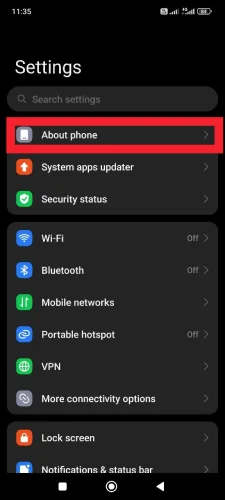
  • وارد تنظیمات (Settings) شوید.
  • گزینه About phone / درباره گوشی را باز کنید.

تنظیمات

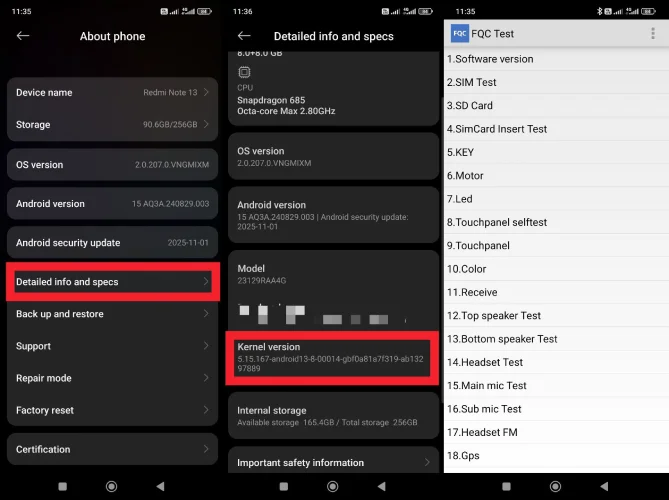
  • چند بار پشت سر هم روی گزینه Kernel Version / نسخه کرنل ضربه بزنید تا منوی CIT باز شود.

cit menu

همچنین روش ساده تر استفاده از شماره گیر گوشی میباشد، برای اینکار کافی است وارد شماره گیر شده و کد *#*#6484#*#* را شماره گیری نمایید.

در این صفحه، بخش های مختلفی برای تست سنسورها، نمایشگر، اسپیکر و… وجود دارد. در میان این گزینه ها، قسمتی هم برای نمایش اطلاعات باتری است. در آن بخش، معمولاً موارد زیر را می بینید:

  • ظرفیت طراحی شده باتری (طراحی کارخانه)
  • تعداد چرخه های شارژ طی شده
  • دمای فعلی باتری
  • ولتاژ و وضعیت شارژ

هرچه تعداد چرخه شارژ بیشتر باشد، یعنی باتری بیشتر تحت فشار قرار گرفته است. باتری های معمولی حدود ۵۰۰ چرخه شارژ را نسبتاً خوب تحمل می کنند. بعد از این مقدار، به تدریج افت ظرفیت بیشتر می شود. اگر در منوی CIT دیدید که تعداد چرخه شارژ گوشی شما از این عدد خیلی بالاتر است، باید انتظار کاهش سلامت باتری را داشته باشید، حتی اگر هنوز گوشی به ظاهر خوب کار کند.

روش دوم: استفاده از کد برای تست باتری شیائومی

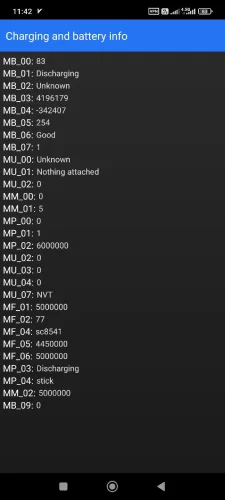
در بسیاری از مدل های شیائومی، یک کد مخفی برای نمایش اطلاعات دقیق باتری وجود دارد. این کد را می توانید در اپلیکیشن تماس (Dialer) وارد کنید و بعد از آن یک صفحه حاوی چندین خط اطلاعاتی باز می شود.

مراحل کار بسیار ساده است:

  1. برنامه شماره گیر (Phone / تماس) را باز کنید.
  2. کد*#*#6485#*#*را وارد کنید
  3. بدون نیاز به فشار دادن دکمه تماس، صفحه اطلاعات باتری ظاهر می شود.

در این صفحه، خطوط مختلفی با کدهای MB_00، MB_06، MB_02 و… دیده می شود. مهم ترین آن ها برای بررسی سلامت باتری موارد زیر هستند:

منوی تست باتری

  • MB_00: ظرفیت طراحی شده باتری توسط کارخانه، مثلاً ۵۰۰۰ میلی آمپر ساعت.
  • MB_06: ظرفیت تقریبی فعلی باتری که سیستم بر اساس رفتار شارژ محاسبه کرده است.
  • MB_02: تعداد چرخه های شارژ انجام شده.

برای به دست آوردن یک تخمین ساده از سلامت باتری، می توانید MB_06 را بر MB_00 تقسیم کنید و در عدد ۱۰۰ ضرب کنید تا درصد تقریبی به دست بیاید. اگر این عدد حدود ۸۰ درصد یا بیشتر باشد، باتری هنوز در وضعیت قابل قبول قرار دارد. اما اگر به زیر ۷۰ درصد رسیده باشد، طبیعی است که شارژدهی گوشی شما کاهش محسوسی پیدا کند.

روش سوم: تحلیل رفتار باتری در استفاده روزمره

حتی اگر کد مخفی یا منوی CIT روی مدل شما دقیق کار نکند، خود رفتار گوشی می تواند بهترین ابزار برای تشخیص سلامت باتری باشد. کافی است چند روز با دقت به نحوه خالی شدن شارژ توجه کنید. اگر با استفاده معمولی، گوشی باید یک روز کامل دوام بیاورد اما در عمل ظرف چند ساعت شارژ خالی می کند، احتمالاً سلامت باتری کاهش یافته است.

همچنین اگر متوجه شدید که در بعضی درصدها، مثلاً از ۵۰ تا ۴۰ درصد، افت شارژ خیلی سریع است، ولی از ۳۰ تا ۲۰ درصد کندتر پایین می آید، نشان دهنده این است که کالیبراسیون باتری به هم خورده یا ظرفیت واقعی آن کاهش یافته است. خاموش شدن ناگهانی گوشی در ۱۰، ۱۵ یا حتی ۲۰ درصد شارژ یکی دیگر از نشانه های جدی فرسودگی باتری است و نباید آن را نادیده بگیرید، که در چنین شرایطی باید نسبت به تعویض باتری گوشی شیائومی خود اقدام نمایید.

روش چهارم: استفاده از اپلیکیشن های تست سلامت باتری در اندروید

AccuBattery

اگر می خواهید تخمینی نسبتاً عددی از سلامت باتری شیائومی خود داشته باشید، می توانید از برنامه های تخصصی این حوزه استفاده کنید. اپلیکیشن هایی مثل AccuBattery یا Battery Guru با تحلیل رفتار شارژ و دشارژ گوشی، تلاش می کنند ظرفیت واقعی باتری را به صورت تقریبی محاسبه کنند.

شیوه کار این برنامه ها معمولاً این است که چند چرخه شارژ کامل (مثلاً از ۲۰ تا ۸۰ یا از ۱۰ تا ۱۰۰ درصد) را زیر نظر می گیرند و براساس مقدار میلی آمپر ساعتی که در این بازه وارد باتری می شود، حدسی از ظرفیت فعلی آن می زنند. برای اینکه نتیجه دقیق تری بگیرید، بهتر است چند روز یا حتی یکی دو هفته از این برنامه ها استفاده کنید تا داده کافی جمع آوری شود.

البته هیچ اپلیکیشنی نمی تواند با دقت کارخانه، سلامت باتری را اعلام کند، اما همین عدد تقریبی می تواند به شما نشان دهد که آیا باتری در حدود ۹۰ درصد سلامت است یا مثلاً به ۶۰ درصد رسیده است.

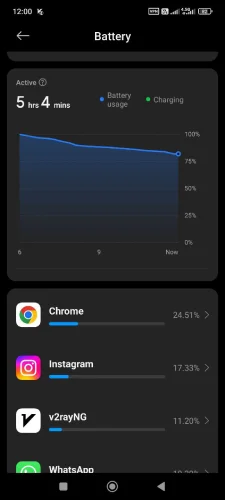
روش پنجم: بررسی نمودار مصرف باتری در MIUI و HyperOS

در گوشی های شیائومی، بخش Battery یا Battery & performance نمودار مصرف شارژ را نشان می دهد. با ورود به این قسمت، می توانید ببینید در چند ساعت گذشته، شارژ باتری چگونه کم شده است و کدام برنامه ها بیشترین مصرف را داشته اند.

مصرف باتری

اگر در نمودارها افت ناگهانی شارژ بدون استفاده خاصی مشاهده کنید، مثلاً در نیم ساعت چند درصد زیادی افت کند، یا اگر سیستم نشان دهد که مصرف اصلی مربوط به هیچ اپلیکیشن خاصی نیست اما باتری به شدت خالی می شود، احتمال بسیار زیاد مشکل از خود باتری است.

در باتری سالم، مصرف شارژ نموداری نسبتاً نرم و قابل پیش بینی دارد، مگر در زمان اجرای بازی یا برنامه های سنگین. اما در باتری ناسالم، افت ها ناگهانی تر و غیرمنطقی تر دیده می شود.

روش ششم: بررسی وضعیت فیزیکی باتری در مدل های قابل تعویض

در مدل های قدیمی تر که باتری قابل تعویض دارند یا گوشی هایی که پشت آن ها به راحتی باز می شود، می توانید وضعیت فیزیکی باتری را هم چک کنید. اگر باتری برآمده شده، پشت گوشی کمی باد کرده یا درب پشت به خوبی بسته نمی شود، این یعنی باتری متورم شده و ادامه استفاده از آن خطرناک است.

باتری متورم نه تنها نشانه سلامت بسیار پایین است، بلکه ریسک آسیب به برد اصلی و حتی آتش سوزی یا انفجار را هم بالا می برد. در چنین حالتی حتماً باید هرچه سریع تر باتری تعویض شود و به هیچ وجه نباید آن را فشار دهید یا سوراخ کنید.

چه زمانی باید باتری گوشی شیائومی را تعویض کنیم؟

پرسش مهم بسیاری از کاربران این است که «از کجا بفهمم دیگر وقت تعویض باتری رسیده؟». پاسخ را می توان در چند نشانه اصلی خلاصه کرد:

اگر گوشی با استفاده معمولی، حتی در صورت فعال کردن حالت ذخیره انرژی، نیم روز هم دوام نمی آورد، یعنی سلامت باتری به شکل جدی افت کرده است. اگر گوشی در هنگام بازی، باز کردن دوربین یا اجرای چند برنامه همزمان، در درصدهای ۱۰ تا ۲۰ ناگهان خاموش می شود، این رفتار معمولاً ناشی از افت شدید ظرفیت باتری است.

وقتی تعداد چرخه های شارژ (در منوی CIT یا کد مخفی) بالا است، مثلاً بالای ۵۰۰ یا ۶۰۰ چرخه، انتظار نمی رود که باتری مثل روز اول کار کند. در این شرایط اگر هم زمان علائمی مثل خالی شدن سریع، داغ شدن و خاموشی ناگهانی وجود دارد، تعویض باتری منطقی ترین کار است.

چگونه از افت بیشتر سلامت باتری جلوگیری کنیم؟

چگونه از افت بیشتر سلامت باتری جلوگیری کنیم؟

حتی اگر فعلاً سلامت باتری شیائومی شما قابل قبول است، می توانید با رعایت چند نکته ساده، سرعت افت آن را کمتر کنید. بهتر است باتری را دائماً بین ۰ تا ۱۰۰ درصد خالی و پر نکنید. نگه داشتن شارژ در بازه تقریباً ۲۰ تا ۸۰ درصد برای طولانی مدت، فشار کمتری به باتری وارد می کند.

استفاده از شارژر اصلی یا شارژر با کیفیت و استاندارد، بسیار مهم است. شارژرهای بی کیفیت یا فیک می توانند با ولتاژ و جریان ناپایدار، به باتری آسیب جدی بزنند. همچنین استفاده سنگین از گوشی هنگام شارژ (مثل بازی کردن یا فیلم برداری طولانی) باعث گرم شدن باتری می شود که دشمن سلامت آن است.

فعال کردن حالت Battery saver یا صرفه جویی در مصرف انرژی در مواقعی که به حداکثر قدرت نیاز ندارید، کمک می کند مصرف کلی باتری کاهش یابد و در نتیجه تعداد چرخه های شارژ در طول زمان کمتر شود. به روزرسانی سیستم عامل و MIUI یا HyperOS نیز گاهی باعث بهینه شدن مصرف انرژی می شود، چون شیائومی در نسخه های جدید معمولاً مدیریت پس زمینه و مصرف برنامه ها را بهتر می کند.

بهترین راه برای فهمیدن سلامت باتری شیائومی چیست؟

برای این که واقعاً بفهمید سلامت باتری شیائومی شما در چه حال است، بهتر است فقط به یک روش اکتفا نکنید. ترکیبی از چند راه زیر، دیدی دقیق تر به شما می دهد:

  • بررسی اطلاعات باتری در منوی CIT یا با کد *#*#6485#*#*
  • تحلیل رفتار شارژ و خالی شدن باتری در استفاده روزمره
  • مشاهده نمودار مصرف در بخش Battery در MIUI یا HyperOS
  • استفاده از اپلیکیشن های تخصصی برای تخمین ظرفیت واقعی
  • توجه به علائم واضحی مثل خاموشی ناگهانی، داغ شدن و خالی شدن سریع شارژ

با کنار گذاشتن این اطلاعات در کنار هم، می توانید تصمیم بگیرید که آیا هنوز می توان با اصلاح عادات شارژ از همین باتری استفاده کرد یا زمان تعویض آن فرا رسیده است.

ال سی دی گوشی های شیائومی ممکن است در اثر ضربه، افتادن یا فشار بیش از حد آسیب ببیند. اگر صفحه نمایش گوشی شما ترک برداشته، پیکسل های سوخته دارد، یا با لمس کردن آن مشکلی در پاسخ دهی وجود دارد، به احتمال زیاد نیاز به تعویض ال سی دی شیائومی دارید. در چنین شرایطی ادامه استفاده از نمایشگر آسیب دیده می تواند مشکلات بیشتری مانند خرابی تاچ یا نفوذ گرد و غبار به داخل دستگاه را به همراه داشته باشد.

بسیاری از کاربران تفاوت بین تعویض گلس و تعویض کامل ال سی دی را نمی دانند. اگر تنها شیشه رویی (گلس) ترک خورده اما تاچ و تصویر درست کار می کند، نیازی به تعویض کامل ال سی دی نیست و با تعویض گلس می توان مشکل را رفع کرد. اما اگر تاچ کار نکند یا نمایشگر روشن نشود، تعویض ال سی دی موبایل شیائومی ضروری خواهد بود. در این مواقع کارشناسان ما در نمایندگی شیائومی ابتدا دستگاه را بررسی کرده و سپس با توجه به نوع آسیب، بهترین راهکار را پیشنهاد می دهند.

کیفیت قطعات در تعمیر ال سی دی شیائومی نقش بسیار مهمی دارد. استفاده از نمایشگرهای اصلی (OEM) باعث می شود کیفیت تصویر، روشنایی و عملکرد تاچ مانند حالت اولیه حفظ شود. در مرکز تخصصی تعمیرات شیائومی، تمام تعویض ها با قطعات اورجینال و با دستگاه های پیشرفته انجام می شود تا خیال کاربران از بابت کیفیت و ماندگاری تعمیرات راحت باشد. همچنین، خدمات ما دارای ضمانت کتبی نیز می باشد.

همچنین بخوانید: آموزش مخفی کردن برنامه ها در شیائومی

چرا ال سی دی گوشی شیائومی آسیب می‌بیند؟

خرابی ال‌سی‌دی معمولاً در اثر ضربه یا فشار ایجاد می‌شود، اما دلایل دیگری نیز وجود دارند که باعث آسیب‌دیدگی نمایشگر می‌شوند. برخی از این دلایل عبارتند از:

1. ضربه و سقوط از ارتفاع

شایع‌ترین دلیل خرابی ال‌سی‌دی گوشی‌های شیائومی، افتادن گوشی روی سطح سخت است. بسته به شدت ضربه ممکن است:

  • ال‌سی‌دی شکستگی داشته باشد

  • تاچ از کار بیفتد

  • قسمتی از صفحه سیاه شود

  • خطوط رنگی عمودی یا افقی ایجاد شود

2. فشار بیش‌ازحد روی صفحه

حمل گوشی در جیب عقب، نشستن روی گوشی یا قرار دادن جسم سنگین روی آن می‌تواند باعث شکستگی تاچ‌ال‌سی‌دی شود.

3. نفوذ مایعات

نفوذ آب یا مایعات دیگر موجب سوختگی تاچ، تغییر رنگ پیکسل‌ها و از کار افتادن کامل نمایشگر می‌شود.

4. مشکلات سخت‌افزاری یا کارخانه‌ای

هرچند کمتر رایج است، اما برخی مدل‌های شیائومی ممکن است به‌صورت ذاتی مشکل در فلت ال‌سی‌دی یا IC تاچ داشته باشند.

هزینه تعویض ال سی دی گوشی شیائومی چقدر است؟

هزینه تعویض ال‌سی‌دی گوشی شیائومی بسته به نوع صفحه‌نمایش و مدل دستگاه بسیار متفاوت است. گوشی‌های شیائومی از دو نوع نمایشگر اصلی یعنی LCD و AMOLED استفاده می‌کنند. معمولاً ال‌سی‌دی‌های IPS قیمت مناسب‌تری دارند، در حالی‌که مدل‌های مجهز به AMOLED یا Super AMOLED هزینه بالاتری برای تعویض دارند. هرچه کیفیت و تکنولوژی نمایشگر بالاتر باشد، قیمت قطعه نیز افزایش پیدا می‌کند و همین موضوع باعث اختلاف قیمت میان مدل‌های مختلف می‌شود.

تعمیرات فوری شیائومی

اگر گوشی یا تبلت شیائومی شما ناگهان از کار افتاده و فرصت مراجعه به مرکز تعمیرات را ندارید، نگران نباشید! ما خدمات تعمیرات فوری شیائومی را در تمام مناطق تهران ارائه می دهیم؛ یعنی فقط با یک تماس، پیک رایگان ما دستگاه شما را دریافت کرده و در کمتر از ۳ ساعت تعمیرشده به شما تحویل می دهد. همه مراحل با استفاده از قطعات اورجینال شیائومی انجام می شود و شامل ۳ ماه گارانتی واقعی است.

فرقی نمی کند مشکل دستگاه شما سخت افزاری باشد یا نرم‌افزاری، از تعویض باتری و تاچ گرفته تا تعمیر برد و آب خوردگی، تیم متخصص ما آماده رفع هرگونه خرابی با دقت و سرعت بالا است. دیگر نیازی به منتظر ماندن در صف یا نگرانی بابت کیفیت تعمیر نیست؛ با خدمات فوری ما، هم در وقت صرفه جویی می کنید و هم از سلامت کامل دستگاه تان مطمئن خواهید بود.

آدرس نمایندگی تعمیرات شیائومی در تهران واقع در خیابان مطهری، ابتدای قائم مقام فراهانی، پلاک 158 میباشد که شما عزیزان برای دریافت خدمات تعمیر فوری گوشی و یا سایر محصولات شیائومی خود به این نمایندگی مراجعه کنید.

برخی از خدمات تعمیر گوشی شیائومی شامل:

  • تعویض باتری گوشی و تبلت
  • رفع مشکل تاچ، نمایشگر یا شکستگی LCD
  • تعمیر برد، IC شارژ، مدار صدا و آنتن
  • نجات دستگاه آب خورده
  • بازیابی اطلاعات و تعمیر نرم افزاری
  • آپدیت و نصب رام رسمی شیائومی (MIUI)

تفاوت تعویض گلس با تعویض ال سی دی گوشی شیائومی

تعویض گلس گوشی شیائومی زمانی انجام می‌شود که تنها شیشه رویی صفحه‌نمایش آسیب دیده باشد و بخش‌های اصلی نمایشگر مثل تصویر و تاچ کاملاً سالم باشند. در این روش، گلس شکسته با دستگاه‌های تخصصی جدا شده و گلس جدید با چسب OCA روی ال‌سی‌دی نصب می‌شود. این روش هزینه کمتری دارد و فقط برای آسیب‌های سطحی کاربرد دارد. شرایط قابل انجام بودن تعویض گلس:

  • تصویر کاملاً سالم و بدون خطوط رنگی

  • تاچ ۱۰۰٪ کار می‌کند

  • صفحه‌نمایش روشن می‌شود و لکه‌های سیاه ندارد

در مقابل، تعویض ال‌سی‌دی شیائومی زمانی لازم است که صفحه‌نمایش دچار آسیب جدی شده باشد. اگر تاچ از کار افتاده، تصویر سیاه شده یا خطوط رنگی و لکه‌های بنفش روی صفحه دیده می‌شود، دیگر امکان تعویض گلس وجود ندارد و باید مجموعه کامل تاچ و ال‌سی‌دی تعویض شود. در این روش کل پنل نمایشگر جایگزین می‌شود و طبیعی است که هزینه بیشتری دارد. نشانه‌های نیاز به تعویض کامل ال‌سی‌دی عبارتند از:

  • وجود خطوط عمودی یا افقی روی تصویر

  • سیاه شدن بخشی از صفحه یا پخش‌شدگی رنگ

  • شکستگی عمیق یا از کار افتادن تاچ

به‌طور کلی، تفاوت اصلی تعویض گلس با تعویض ال‌سی‌دی گوشی شیائومی در نوع آسیب و مقدار هزینه است. تعویض گلس یک تعمیر اقتصادی و سطحی محسوب می‌شود، اما تعویض کامل ال‌سی‌دی یک تعمیر اساسی و پرهزینه‌تر است. انتخاب درست میان این دو روش باعث افزایش عمر گوشی و جلوگیری از هزینه‌های اضافی می‌شود.

منبع سایت تعمیر پی سی

اهمیت انتخاب تعمیرکار حرفه‌ای زمانی مشخص می‌شود که بدانیم محصولات سامسونگ مجهز به سیستم‌های پیشرفته الکترونیکی و مکانیکی هستند و کوچک‌ترین خطا در فرآیند تعمیر می‌تواند خسارت‌های بیشتری به همراه داشته باشد. به همین دلیل، مشتریان ترجیح می‌دهند مشکلات دستگاه خود را تنها در مراکز معتبر و نمایندگی‌های تعمیرات SAMSUNG بررسی کنند. چنین مراکزی معمولاً خدماتی ارائه می‌دهند که تضمین‌کننده کیفیت تعمیر و سلامت دوباره دستگاه است.

چرا نمایندگی رسمی سامسونگ ؟

  • ارائه گارانتی کتبی تعمیرات سامسونگ
  • شفافیت در اعلام هزینه
  • تکنسین های آموزش دیده سامسونگ
  • تعمیر در محل
  • رعایت استانداردهای samsung
  • تعمیرات فوری
  • استفاده از قطعات اورجینال

مزیت‌های استفاده از سایت رسمی تعمیرات لوازم خانگی سامسونگ

در دنیای امروز که همه چیز به سمت دیجیتالی شدن پیش می‌رود، بسیاری از کاربران ترجیح می‌دهند درخواست تعمیرات را به‌صورت اینترنتی ثبت کنند. سایت رسمی تعمیرات سامسونگ این امکان را فراهم می‌کند تا بدون نیاز به مراجعه حضوری یا تماس‌های مکرر، تمامی مراحل از طریق یک سامانه آنلاین انجام شود. در این سایت‌ها، کاربر می‌تواند مدل دستگاه، نوع خرابی و آدرس محل را ثبت کرده و در کوتاه‌ترین زمان ممکن، تکنسین متخصص به محل اعزام می‌شود.

برتر سرویس نمایندگی تعمیر سامسونگ در تهران میباشد که از سال 1383 مشغعول فعالیت در تهران میباشد. که در ابتدا شعبه حضوری خود را در خیابان کارگر افتتاح نمدو و بعد از استقبال شما عزیزان از خدمات این مرکز شعبات دیگری در خیابان مطهری و سعادت آباد برای راحتی مشتریان عزیز احداث کرد.

خدمات تخصصی تعمیرات سامسونگ در ایران

در حوزه تعمیر لوازم خانگی سامسونگ، هر دستگاه نیازمند بررسی دقیق و تخصصی است. برای مثال، تعمیر یخچال سامسونگ با تعمیر تلویزیون یا ماشین لباسشویی کاملاً متفاوت است و تکنسین‌ها باید با ساختار فنی هر مدل آشنا باشند. مراکزی مانند برتر سرویس با داشتن تیم حرفه‌ای و آموزش‌دیده، خدمات ویژه‌ای برای هر یک از این دستگاه‌ها ارائه می‌دهند.

همچنین بخوانید: چرا گوشی از حالت ایمن خارج نمی شود

(لیست شماره ۱: انواع خدمات تخصصی)

  • تعمیر یخچال سامسونگ

  • تعمیر ماشین لباسشویی سامسونگ

  • تعمیر ظرفشویی سامسونگ

  • تعمیر مایکروویو و سولاردام سامسونگ

  • تعمیر تلویزیون سامسونگ

هر کدام از این خدمات با استفاده از ابزارهای استاندارد و قطعات اورجینال انجام می‌شود. تکنسین‌ها پس از بررسی اولیه، مشکل دستگاه را شناسایی کرده و با توضیح کامل به مشتری، روند تعمیر را آغاز می‌کنند. این فرآیند باعث می‌شود مشتری در جریان کامل کار قرار گیرد و هیچ هزینه اضافی از او دریافت نشود.

تعمیرات لوازم خانگی سامسونگ فرایندی تخصصی و حساس است که باید توسط مراکز معتبر و تکنسین‌های حرفه‌ای انجام شود. انتخاب سایت رسمی تعمیرات لوازم خانگی سامسونگ یا مراکز شناخته‌شده‌ای مانند برتر سرویس باعث می‌شود دستگاه به‌صورت اصولی تعمیر شده و دوباره به عملکرد اصلی خود بازگردد. خدمات در محل، استفاده از قطعات اصلی، ضمانت معتبر و تجربه بالای تعمیرکاران مواردی هستند که کیفیت خدمات را تضمین می‌کنند.

در نهایت، اگر به دنبال یک مرکز معتبر برای تعمیرات سامسونگ هستید، انتخاب مراکز حرفه‌ای بهترین راه برای جلوگیری از ضررهای بیشتر و افزایش عمر دستگاه است. مراکز معتبر با ارائه خدمات سریع، مطمئن و استاندارد، آرامش خاطر را برای کاربران فراهم می‌کنند.

منبع سایت آخرین خبر

اگر فن لپ تاپ ایسوس تان شروع کرده به صداهای ناهنجار، داغ شدن زیاد، یا حتی خاموش شدن ناگهانی، نگران نباشید مشکل قابل حل است. فن، یکی از قطعات حیاتی برای تهویه و خنک کاری لپ تاپ است و دقیقاً مثل هیت سینک و قطعات مرتبط، نیاز به سرویس دوره ای دارد. در این مقاله همه چیز را در مورد عیب یابی، تعمیر، تعویض و مراقبت از فن لپ تاپ ایسوس برایتان آماده کرده ام هم برای اینکه خودتان بتوانید کاری انجام دهید، هم برای اینکه بدانید وقتی به یک مرکز تخصصی تعمیر لپ تاپ ایسوس مراجعه می کنید، چه اتفاقی باید بیافتد.

چرا فن لپ تاپ ایسوس خراب می شود؟

تعمیر فن لپ تاپ ایسوس

چند عامل رایج باعث خرابی یا کاهش کارایی فن می شوند:

  • گرد و غبار زیاد در لوله های حرارتی (heat pipes)، روی هیت سینک و خود فن باعث می شود جریان هوا کم شود و فن برای جبران، با سرعت زیادتر کار کند. اگر سرویس و تمیزکاری فن انجام نشود، فن قدرت تخلیه حرارت را از دست می دهد.
  • استهلاک بلبرینگ فن یا قطعات مکانیکی داخلی آن ممکن است باعث شوند فن لرزش، صدا یا حرکت غیر یکنواخت داشته باشد.
  • خرابی قطعات الکترونیکی مثل موتور فن یا کانکتور فن روی مادربرد.
  • عدم تهویه مناسب، دمای باز محیط زیاد، یا اجرای نرم‌افزارهای سنگین باعث افزایش دمای CPU و GPU و افزایش نیاز فن به کارکرد بیشتر.

علائم و مشکلات رایج فن لپ تاپ ایسوس

وقتی فن خراب است، ممکن است موارد زیر را ببینید یا بشنوید:

  • صدای زیاد فن (Fan Noise).
  • داغ شدن بیش از حد لپ‌تاپ، مخصوصاً در قسمت زیر یا نزدیک کیبورد.
  • خاموش شدن ناگهانی دستگاه به دلیل Thermal Shutdown.
  • کار نکردن فن یا حرکت کم در دور پایین (Low RPM).
  • صدای بلبرینگ یا صداهای خرچ‌خرچی یا ساییدگی.

راهکارهای موقت قبل از تعمیر یا تعویض

اگر مشکل فن لپ‌تاپ هنوز شدید نیست یا فوراً قصد تعویض آن را ندارید، چند راهکار موقت وجود دارد که می‌تواند به بهبود عملکرد دستگاه کمک کند.

اولین قدم، بستن پردازش‌های پس‌زمینه است. بسیاری از نرم‌افزارها بدون نیاز ضروری فعال هستند و از CPU و GPU استفاده بالایی می‌کنند. بستن این برنامه‌ها باعث کاهش فشار بر سیستم و پایین آمدن دما می‌شود.

روش دیگر، استفاده از فن خنک‌کننده خارجی (Cooling Pad) است. این وسیله با ایجاد جریان هوای بهتر زیر لپ‌تاپ، به فن داخلی کمک می‌کند تا گرما راحت‌تر تخلیه شود.

همچنین می‌توانید از نرم‌افزارهای کنترل سرعت فن مانند SpeedFan یا ابزارهای مشابه استفاده کنید. در برخی مدل‌های ایسوس، تنظیمات فن از طریق BIOS یا نرم‌افزار ASUS Armoury Crate هم قابل تغییر است.

یکی دیگر از اقدامات مفید، تمیز کردن گرد و غبار است. تجمع گرد و خاک روی پره‌های فن و هیت‌سینک مانع گردش مناسب هوا می‌شود. این کار را می‌توانید خودتان با ابزار مناسب انجام دهید یا به یک مرکز تخصصی بسپارید.

در نهایت، تعویض خمیر حرارتی یا خمیر سیلیکون توصیه می‌شود. اگر خمیر بین CPU یا GPU و هیت‌سینک خشک شده یا خاصیت انتقال حرارت خود را از دست داده باشد، دما افزایش می‌یابد و فن مجبور می‌شود با سختی بیشتری کار کند. استفاده از خمیر جدید به انتقال بهتر حرارت و کاهش فشار بر فن کمک می‌کند.

تمیز کردن فن لپ تاپ asus

مراحل تعمیر یا تعویض فن لپ‌تاپ ایسوس

اگر مشکل نیاز به تعمیر یا تعویض دارد، این مراحل معمولاً توسط تکنسین‌ها انجام می‌شود:

۱. خاموش کردن لپ‌تاپ و قطع برق و باتری اطمینان از ایمنی، جدا کردن شارژر و باتری قبل از هر کاری.
۲. باز کردن قاب پایین لپ‌تاپ با پیچ‌گوشتی مناسب، قاب پایین را باز می‌کنند تا به فن و هیت‌سینک دسترسی پیدا شود.
۳. جدا کردن کابل فن از مادربرد کانکتور فن با دقت مخصوصاً در لپ‌تاپ‌های باریک جدا شود.
۴. باز کردن پیچ‌ها و خارج کردن فن معیوب پیچ‌های نگهدارنده فن و هیت‌سینک اگر نیاز است، جدا می‌شوند.
۵. بررسی وضعیت فن، بلبرینگ، پره‌ها و امکان تعمیر تکنسین بررسی می‌کند آیا فن قابل تعمیر است؟ مثلاً بلبرینگ تعویض‌پذیر است یا نه. اگر نه، تعویض فن پیشنهاد می‌شود.
۶. نصب فن جدید (در صورت تعویض) فن اورجینال در محل نصب می‌شود، پیچ‌ها محکم می‌شوند، کابل به درستی وصل می‌شود.
۷. بستن قاب، وصل کردن باتری، روشن کردن دستگاه پس از بستن قاب، دستگاه روشن شده و عملکرد فن بررسی می‌شود (صوت، RPM، دمای CPU/GPU).

زمان مناسب برای مراجعه به مرکز تخصصی

اگر یکی از موارد زیر رخ دهد، بهتر است به یک مرکز تعمیر لپ تاپ ایسوس مراجعه کنید:

  • وقتی فن صدای بسیار زیاد می‌دهد و تمیز کردن ساده مشکل را حل نکرده باشد.
  • اگر فن اصلاً کار نمی‌کند یا خیلی کم کار می‌کند.
  • اگر برد فلزی فن یا بلبرینگ خراب است یا فن حرکت ناگهانی یا قفل شدن دارد.
  • اگر حرارت زیاد باعث آسیب به قطعات دیگر شده باشد.

خدمات نمایندگی ایسوس در تهران

نمایندگی لپ تاپ ایسوس

برای سرویس فن لپ تاپ ایسوس، استفاده از خدمات اورجینال اهمیت بسیار زیادی دارد. در تهران، مرکز تعمیرات لپ‌تاپ ایسوس واقع در خیابان مطهری، خیابان قائم مقام فراهانی، پلاک 158 آماده ارائه خدمات است. شماره تماس این مرکز 91300348-021 می‌باشد. در این مجموعه، خدماتی مانند سرویس کامل لپ‌تاپ، تعویض فن با قطعات اصلی، تست سرعت فن، بررسی دمای CPU و GPU و بسیاری موارد دیگر با ضمانت انجام می‌شود.

چرا تعمیر یا تعویض فن اصلی مهم است؟

استفاده از فن اورجینال کمک می‌کند تا فن با دور مناسب کار کند، صدای مزاحم ایجاد نشود و عمر قطعات حساس مانند مادربرد، CPU و GPU افزایش یابد.

در صورتی که فن عملکرد درستی نداشته باشد، هیت‌سینک و لوله‌های حرارتی هم توانایی انتقال حرارت خود را از دست می‌دهند. این مسئله منجر به افزایش دما، کاهش کارایی خمیر حرارتی و حتی خاموش شدن ناگهانی دستگاه خواهد شد.

در بسیاری از موارد، تعمیر فن به جای تعویض، اگر امکان‌پذیر باشد، گزینه‌ای مقرون‌به‌صرفه‌تر است زیرا قطعه اورجینال حفظ می‌شود. با این حال، در شرایطی که خرابی جدی باشد، تعویض فن با محصول اصلی ایسوس بهترین راهکار خواهد بود.

هزینه‌ها و گارانتی

قیمت تعمیر یا تعویض فن لپ‌تاپ ایسوس به چند عامل بستگی دارد:

  • مدل لپ‌تاپ ایسوس (مانند Zenbook، VivoBook یا سری گیمینگ)
  • میزان خرابی فن؛ آیا نیاز به تعویض کامل وجود دارد یا فقط تعمیر بلبرینگ و تمیزکاری کافی است
  • نوع قطعه فن (اورجینال یا غیر اورجینال)
  • دستمزد خدمات مرکز تعمیر

در نهایت، مراجعه به نمایندگی رسمی ایسوس این اطمینان را می‌دهد که تمامی قطعات استفاده شده اصلی هستند و کیفیت خدمات نیز تضمین خواهد شد.

تعمیر فن لپ تاپ ایسوس یکی دیگر از خدمات ارائه شده توسط تعمیرات لپ تاپ ایسوس است.


فن لپ تاپ ایسوس نقش مهمی که در خنک‌سازی و تنظیم دمای قطعات لپ تاپ دارد، در صورت خرابی می‌بایست در اسرع وقت تعمیر شود. بی‌توجهی به تعمیر فن لپ تاپ ایسوس و یا تأخیر در انجام این کار، سبب می‌گردد تا گرمای تولید شده توسط لپ تاپ به سایر قطعات این دستگاه آسیب زده و خرابی‌های زیادی به بار آید.


خرابی فن لپ تاپ، معمولا با علائمی چون صدا دادن فن لپ تاپ ، افزایش دمای لپ تاپ و مواردی از این دست همراه خواهد بود. از همین رو توصیه می‌شود در صورت مشاهده چنین علائمی، لپ تاپ ایسوس خود را جهت بررسی عملکرد فن به یکی از مراکز معتبر حوزه ی تعمیرات لپ تاپ ایسوس تحویل دهید.


لپ تاپ های باکیفیت کمپانی ایسوس نیز از این قاعده مستثنی نبوده و ممکن است نیاز به تعمیرات فن لپ تاپ ایسوس در استفاده ی چند ساله از این تجهیزات شکل گیرد.


نمایندگی رسمی ایسوس در تهران کادری متخصص و کارآمد از برترین کارشناسان و مهندسان این حوزه را به کار گرفته تا شما هموطنان گرامی با یک بار مراجعه به این مرکز، بتوانید هرگونه عیب و نقص موجود در لپ‌ تاپ خود نظیر خرابی فن لپ تاپ ایسوس را رفع نمایید و از مراجعه به مراکز بی اعتبار بی‌نیاز گردید.


لازم به ذکر است که تمامی قطعاتی که در حین تعمیر ممکن است نیاز به تعویض داشته باشند برای مثال فن لپ تاپ ایسوس با قطعات اصل و اورجینال جایگزین می‌گردند تا آسیبی به کیفیت عملکرد دستگاه وارد نشود.


فن لپ تاپ ایسوس


انواع فن لپ تاپ ایسوس


لپ تاپ ها چند نوع فن دارند که هریک کار خاصی انجام می دهد. فن دمنده، یکی از انواع فن لپ تاپ ایسوس و دیگر برندهاست که جریان هوای خنک را وارد لپ تاپ می کند تا اجزا و قطعات آن خنک شوند.


نوع دیگر، فن مکنده است که هوای داغ ایجاد شده در لپ تاپ را از هیت سینک روی cpu به خارج هدایت می کند. نکته جالب اینجاست که فن مکنده به کمک خمیر سیلیکون لپ تاپ ایسوس کار می کند و ضمن هدایت هوای داغ به هیت سینک، آن را از  داخل لپ تاپ خارج می نماید.


تعمیر فن لپ تاپ Asus


  • نخستین راهکار توصیه شده توسط کارشناسان تعمیر فن لپ تاپ ایسوس، جهت رفع صدا دادن فن استفاده از فن خنک کننده مجزا است. این راهکار به ویژه در زمانی که دستگاه به ایسوسیل اجرای برنامه های سنگین (نظیر بازی هایی با گرافیک بالا و…) پردازش های بالاتری را انجام می دهد، پیشنهاد می گردد.
  • دومین راهکار جهت رفع صدا دادن و تعمیر فن لپ تاپ Asus، متوقف کردن پردازش هاست. گرمایی که توسط CPU حین اجرا و باز کردن برنامه ها ایجاد می شود، مهم ترین منبع برای افزایش دمای لپ تاپ ایسوس می باشد. به علاوه پردازش‌هایی که در پس زمینه برنامه ها انجام می شوند نیز به این افزایش دما کمک می کنند. با بستن برنامه های غیرضروری و جلوگیری از پردازش آن ها می توان به کاهش دمای لپ تاپ ایسوس کمک کرد و از کار کردن بیش از حد فن در آن جلوگیری نمود. برای این کار آدرس زیر را دنبال کنید:


System Configuration → Start → Run → msconfig → OK → Startup


در نهایت تب Startup را انتخاب کنید و برنامه‌هایی که می‌خواهید بلافاصله بعد از بوت شدن کامپیوتر پردازش آن‌ها  شروع شود را برگزینید.


تعمیر فن لپ تاپ


  • سومین راهکار جهت رفع صدا دادن فن لپ تاپ ایسوس تمیز کردن فن و گردگیری اصولی آن است. برای این کار نیاز به دقت و ظرافت بالا و آشنایی کامل با قطعات و اجزا لپ تاپ دارید. از این رو توصیه می شود برای انجام این کار به یک مرکز تعمیر فن لپ تاپ مراجعه نمایید.
  • اگر تمایل دارید که فن موجود در دستگاه شما کاملاً بی صدا باشد، می توانید از نرم افزار های کنترل سرعت فن استفاده کنید. این نرم افزار سرعت فن صدا را به صورت همزمان تنظیم می کند. با این که این روش بهترین ایده برای کاهش صدای فن لپ تاپ ایسوس نیست، اما می توانید نرم افزاری نظیر speed fan را دانلود کنید و سرعت فن لپ تاپ خود را کنترل نمایید.
  • پنجمین راهکار توصیه شده توسط کارشناسان جهت خلاصی از صدای زیاد فن لپ تاپ ایسوس، استفاده از خمیر سیلیکون است. همان طور که می دانید زمانی که دمای سی پی یو بالاست، عملکرد فن پایین آمده و فن لپتاپ بیشتر از هر وقت دیگری به صدا در خواهد آمد. بنابراین بهتر است در زمان اجرای بازی های کامپیوتری و یا نرم افزار های رندرینگ و گرافیکی مانند فتوشاپ و CAD از خمیر سیلیکون استفاده کنید. برخی از کارشناسان استفاده از این خمیر اجباری می دانند.


چگونه بدانیم که فن لپ تاپ آسیب دیده است؟


بسیار مهم است که به موقع متوجه آسیب دیدگی فن لپ تاپ ایسوس یا هر برند دیگری شده و در زمان مناسب، این قطعه را ترمیم یا تعویض نمایید.


به این ترتیب با تعمیر فن و یا در صورت نیاز تعویض این قطعه، از خرابی و آسیب دیدگی دیگر قطعات لپ تاپ ایسوس جلوگیری می کنید.


خاموش شدن خود به خود لپ تاپ، سر و صدای غیر عادی فن، داغ کردن لپ تاپ به میزان غیر عادی و خنک نشدن آن و شنیده شدن صدای تق تق از سیستم در حین کار، همگی علائم و نشانه های خرابی فن هستند.


به محض مشاهده هریک از این علائم و تکرار آنها برای ترمیم یا تعویض فن، به یک مرکز معتبر تعمیر لپ تاپ ایسوس مراجعه کنید.


پاکسازی فن لپ تاپ ایسوس را جدی بگیرید


نخستین گام در تعمیر و تعویض فن لپ تاپ ایسوس، کسب اطمینان از خرابی آن است! به عبارتی دیگر، بسیاری از اشکالات پیش آمده در فن ها نه به ایسوسیل خرابی این قطعه بلکه به ایسوسیل کثیفی و آلودگی بیش از حد آن است.


بنابراین از تمیزی و پاک بودن فن  مطمئن گردید. توجه نمایید که بسته به میزان آلودگی محیط، هر از چندگاهی گردگیری و پاک کردن آن انجام شود (به ویژه اگر CPU لپ تاپ شما از نوع گران قیمتی است).


عدم توجه به گردگیری و پاکسازی فن لپ تاپ ایسوس، پایین آمدن دور فن CPU، بالا رفتن دمای CPU و در نهایت کاهش کارایی سیستم را در پی خواهد داشت.


خرابی های پیش آمده در فن لپ تاپ عموماً قابل رفع است و کارشناسان می توانند با اندک دستکاری تعمیر و تعویض فن لپ تاپ را به سرانجام برسانند.


فن لپ تاپ


تعویض فن لپ تاپ Asus


پارت  تعمیر و تعویض فن لپ تاپ ایسوس یکی از پارت های فعال و مجزای نمایندگی تعمیرات ایسوس است که تخصصی ترین سرویس های مرتبط با این بخش را به متقاضیان ارائه می دهد. تشخیص تخصصی امکان تعمیر فن لپ تاپ ایسوس تحت نظر کارشناسان ماهر این مرکز تعیین شده و به صاحب دستگاه اعلام می گردد.


تلاش کارشناسان ما آن است که حتی‌الامکان قطعه معیوب تعمیر شود تا هزینه های بازیابی کاهش یابد. اما در شرایطی که فن به طور کامل خراب شده باشد و امکان تعمیر آن وجود نداشته باشد، تعویض فن لپ تاپ ایسوس با نمونه ی اورجینال مشابه شکل می گیرد.

جمع‌بندی

اگر لپ‌تاپ ایسوس شما دچار مشکلاتی مثل صدای فن زیاد، داغ شدن یا عملکرد نامناسب شده است، فن یکی از اولین قطعاتی است که باید بررسی شود. با سرویس دوره‌ای، تمیز کردن، استفاده از خمیر حرارتی مناسب و کنترل پردازش‌ها می‌توانید عمر فن و سایر قطعات را افزایش دهید.

و اگر نیاز شد فن را تعمیر یا تعویض کنید، به مراکز معتبر مثل نمایندگی ایسوس مراجعه کنید تا علاوه بر کیفیت کار، از گارانتی و قطعات اورجینال برخوردار باشید.

اگر صفحه نمایش گوشی شیائومی شما ترک خورده، سیاه شده یا تاچ آن دیگر درست کار نمی کند، جای نگرانی نیست! در نمایندگی رسمی تعمیر و تعویض ال سی دی گوشی شیائومی، تمامی مراحل با استفاده از تجهیزات پیشرفته و قطعات اورجینال انجام می شود تا گوشی شما مثل روز اولش کار کند. تکنسین های مجرب ما با استفاده از ابزار تخصصی قادر به عیب یابی و باز کردن و تعویض ال سی دی تمامی مدل های گوشی شیائومی از ایج گرفته تا مدل های تخت بدون ریسک شکستن lcd هستند.

در فرآیند تعویض ال سی دی گوشی شیائومی، کوچک ترین جزئیات اهمیت دارند. از دمای مناسب هنگام جدا کردن گلس گرفته تا نحوه ی نصب تاچ جدید، همه چیز باید با دقت انجام شود تا کیفیت تصویر و حساسیت لمس، همانند حالت اولیه باقی بماند. ما در نمایندگی تعمیرات شیائومی، از نمایشگرهای اصلی شیائومی استفاده می کنیم تا پس از تعمیر، هیچ تفاوتی میان صفحه نمایش فعلی و کارخانه ای احساس نکنید.

یکی از مهم ترین مزایای مراجعه به نمایندگی رسمی برای تعمیر و تعویض ال سی دی گوشی شیائومی، دریافت ضمانت نامه معتبر خدمات است. این ضمانت به شما اطمینان می دهد که در صورت بروز هرگونه مشکل، خدمات پشتیبانی ما در کنار شماست. اگر به دنبال بهترین کیفیت، سرعت بالا و قیمتی منصفانه هستید، همین حالا با نمایندگی شیائومی ما به شماره 91300348-021 تماس حاصل فرمایید یا به صورت حضوری به یکی از شعب ما مراجعه نمایید.

تعمیرات تاچ ال سی دی شیائومی

شکستن تاچ ال سی دی مشکلی است که برای بسیاری از کاربران گوشی های هوشمند پیش می آید و گوشی های شیائومی نیز از این قاعده مستثنی نیستند. در صورت ضربه یا فشار، ممکن است صفحه نمایش گوشی شما ترک بخورد یا تاچ آن از کار بیفتد. در این شرایط بهترین راه، تعویض ال سی دی گوشی شیائومی در یک مرکز تخصصی و معتبر است تا دستگاه شما دوباره عملکردی همانند روز اول داشته باشد. 

شما عزیزان می توانید برای تعمیر و تعویض ال سی دی گوشی شیائومی خود همین حالا با شماره 02191300348 داخلی 1 تماس بگیرید تا از خدمات کامل مجموعه ما شامل گارانتی ۶ ماهه و پیک رایگان دریافت و تحویل گوشی در سراسر تهران بهره مند شوید. همچنین در صورت تمایل می توانید به صورت حضوری به نمایندگی رسمی تعمیرات شیائومی در تهران واقع در خیابان مطهری، ابتدای قائم مقام فراهانی، پلاک ۱۵۸ مراجعه کرده و از نزدیک مراحل تعمیر گوشی خود را پیگیری کنید.

در نمایندگی مجاز xiaomi، تمام فرآیند تعویض ال سی دی شیائومی با استفاده از قطعات اورجینال و تجهیزات تخصصی انجام می شود تا کیفیت تصویر، حساسیت تاچ و روشنایی نمایشگر دقیقاً مطابق نسخه اصلی باشد. علاوه بر این، کارشناسان ما پس از نصب ال سی دی جدید، تمامی بخش های گوشی را تست کرده و در نهایت دستگاهی سالم و تست شده به شما تحویل می دهند. با انتخاب خدمات ما، خیالتان از بابت کیفیت، سرعت و اصالت قطعات راحت خواهد بود.

تعویض LCD گوشی شیائومی

ال سی دی گوشی های شیائومی ممکن است در اثر ضربه، افتادن یا فشار بیش از حد آسیب ببیند. اگر صفحه نمایش گوشی شما ترک برداشته، پیکسل های سوخته دارد، یا با لمس کردن آن مشکلی در پاسخ دهی وجود دارد، به احتمال زیاد نیاز به تعویض ال سی دی شیائومی دارید. در چنین شرایطی ادامه استفاده از نمایشگر آسیب دیده می تواند مشکلات بیشتری مانند خرابی تاچ یا نفوذ گرد و غبار به داخل دستگاه را به همراه داشته باشد.

بسیاری از کاربران تفاوت بین تعویض گلس و تعویض کامل ال سی دی را نمی دانند. اگر تنها شیشه رویی (گلس) ترک خورده اما تاچ و تصویر درست کار می کند، نیازی به تعویض کامل ال سی دی نیست و با تعویض گلس می توان مشکل را رفع کرد. اما اگر تاچ کار نکند یا نمایشگر روشن نشود، تعویض ال سی دی موبایل شیائومی ضروری خواهد بود. در این مواقع کارشناسان ما در نمایندگی شیائومی ابتدا دستگاه را بررسی کرده و سپس با توجه به نوع آسیب، بهترین راهکار را پیشنهاد می دهند.

کیفیت قطعات در تعمیر ال سی دی شیائومی نقش بسیار مهمی دارد. استفاده از نمایشگرهای اصلی (OEM) باعث می شود کیفیت تصویر، روشنایی و عملکرد تاچ مانند حالت اولیه حفظ شود. در مرکز تخصصی تعمیرات شیائومی، تمام تعویض ها با قطعات اورجینال و با دستگاه های پیشرفته انجام می شود تا خیال کاربران از بابت کیفیت و ماندگاری تعمیرات راحت باشد. همچنین، خدمات ما دارای ضمانت کتبی نیز می باشد.

تاچ ال سی دی شرکتی ( اورجینال ) و بازاری (کپی) چه تفاوتی دارند ؟

در هنگام تعویض ال سی دی گوشی شیائومی، یکی از مهم ترین نکاتی که باید به آن توجه کنید، نوع ال سی دی مورد استفاده است. ال سی دی های شرکتی یا همان اورجینال دقیقاً همان قطعه ای هستند که توسط خود شرکت شیائومی در خط تولید استفاده می شود. این نوع نمایشگرها از نظر کیفیت تصویر، روشنایی، دقت رنگ و حساسیت تاچ کاملاً مشابه نسخه اصلی دستگاه هستند و عملکردی کاملاً پایدار و دقیق ارائه می دهند.

در مقابل، ال سی دی های بازاری یا کپی معمولاً توسط شرکت های متفرقه تولید می شوند و با اینکه قیمت پایین تری دارند، اما از لحاظ کیفیت با نسخه اصلی قابل مقایسه نیستند. در بسیاری از موارد کاربران پس از تعمیر ال سی دی شیائومی با قطعات کپی، متوجه کاهش شفافیت تصویر، عملکرد ضعیف تاچ یا تغییر رنگ ها در زوایای مختلف می شوند. همین موضوع باعث می شود که استفاده از ال سی دی اورجینال شیائومی برای حفظ کیفیت و ارزش گوشی گزینه ای هوشمندانه تر باشد.

همچنین در مراکز معتبر تعویض ال سی دی گوشی شیائومی، از LCD اصلی با ضمانت اصالت استفاده می شود تا خیال کاربر از دوام و کارایی دستگاه راحت باشد. کارشناسان فنی قبل از نصب، قطعه را تست کرده و پس از اطمینان از سلامت کامل، آن را روی گوشی نصب می کنند. در حالی که مراکز غیرمعتبر ممکن است از قطعات بازاری بدون گارانتی استفاده کنند که در نهایت منجر به نیاز مجدد به تعمیر ال سی دی شیائومی می شود. بنابراین، انتخاب قطعه اورجینال همیشه بهترین تصمیم برای افزایش عمر و کارایی گوشی است.