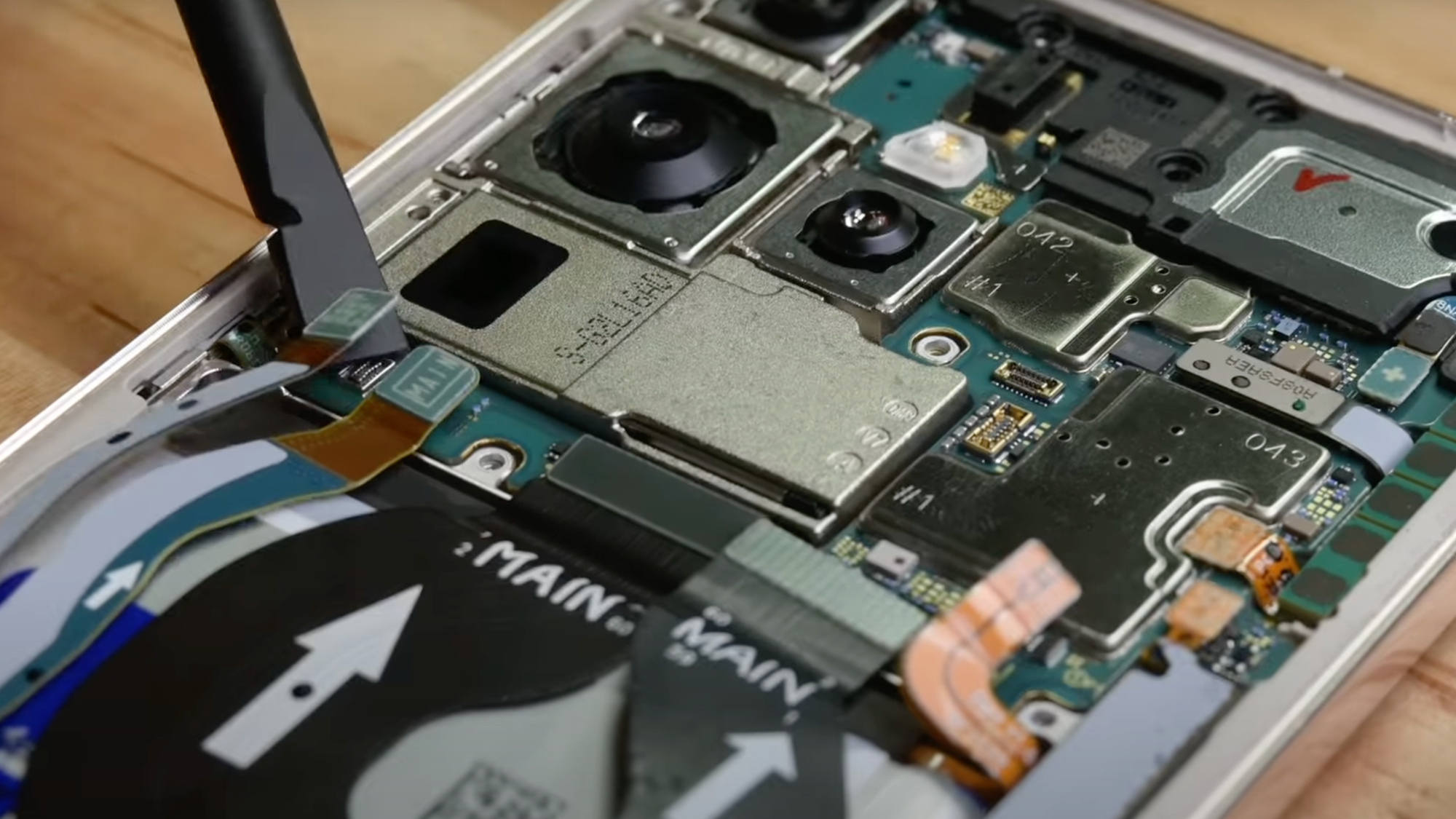
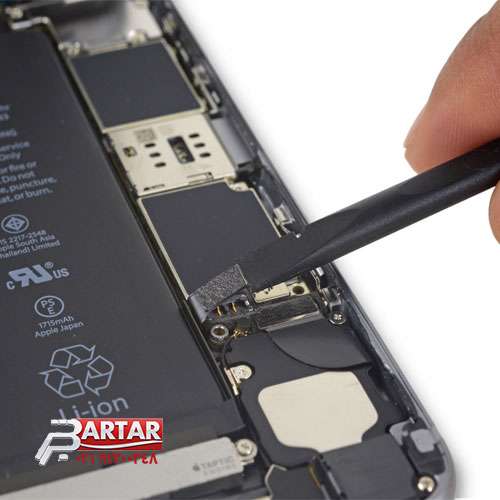
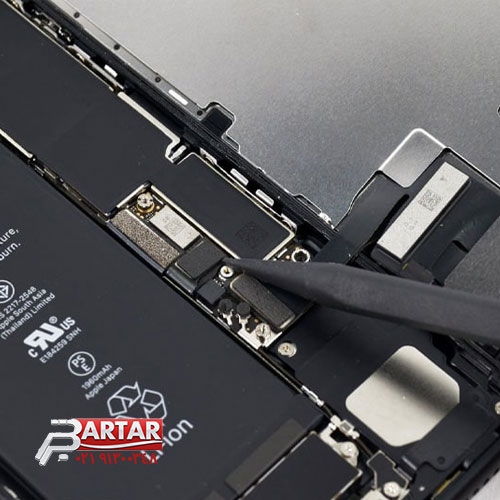
اهمیت انتخاب تعمیرکار حرفهای زمانی مشخص میشود که بدانیم محصولات سامسونگ مجهز به سیستمهای پیشرفته الکترونیکی و مکانیکی هستند و کوچکترین خطا در فرآیند تعمیر میتواند خسارتهای بیشتری به همراه داشته باشد. به همین دلیل، مشتریان ترجیح میدهند مشکلات دستگاه خود را تنها در مراکز معتبر و نمایندگیهای تعمیرات SAMSUNG بررسی کنند. چنین مراکزی معمولاً خدماتی ارائه میدهند که تضمینکننده کیفیت تعمیر و سلامت دوباره دستگاه است.
چرا نمایندگی رسمی سامسونگ ؟
ارائه گارانتی کتبی تعمیرات سامسونگ
شفافیت در اعلام هزینه
تکنسین های آموزش دیده سامسونگ
تعمیر در محل
رعایت استانداردهای samsung
تعمیرات فوری
استفاده از قطعات اورجینال
مزیتهای استفاده از سایت رسمی تعمیرات لوازم خانگی سامسونگ
در دنیای امروز که همه چیز به سمت دیجیتالی شدن پیش میرود، بسیاری از کاربران ترجیح میدهند درخواست تعمیرات را بهصورت اینترنتی ثبت کنند. سایت رسمی تعمیرات سامسونگ این امکان را فراهم میکند تا بدون نیاز به مراجعه حضوری یا تماسهای مکرر، تمامی مراحل از طریق یک سامانه آنلاین انجام شود. در این سایتها، کاربر میتواند مدل دستگاه، نوع خرابی و آدرس محل را ثبت کرده و در کوتاهترین زمان ممکن، تکنسین متخصص به محل اعزام میشود.
برتر سرویس نمایندگی تعمیر سامسونگ در تهران میباشد که از سال 1383 مشغعول فعالیت در تهران میباشد. که در ابتدا شعبه حضوری خود را در خیابان کارگر افتتاح نمدو و بعد از استقبال شما عزیزان از خدمات این مرکز شعبات دیگری در خیابان مطهری و سعادت آباد برای راحتی مشتریان عزیز احداث کرد.
خدمات تخصصی تعمیرات سامسونگ در ایران
در حوزه تعمیر لوازم خانگی سامسونگ، هر دستگاه نیازمند بررسی دقیق و تخصصی است. برای مثال، تعمیر یخچال سامسونگ با تعمیر تلویزیون یا ماشین لباسشویی کاملاً متفاوت است و تکنسینها باید با ساختار فنی هر مدل آشنا باشند. مراکزی مانند برتر سرویس با داشتن تیم حرفهای و آموزشدیده، خدمات ویژهای برای هر یک از این دستگاهها ارائه میدهند.
هر کدام از این خدمات با استفاده از ابزارهای استاندارد و قطعات اورجینال انجام میشود. تکنسینها پس از بررسی اولیه، مشکل دستگاه را شناسایی کرده و با توضیح کامل به مشتری، روند تعمیر را آغاز میکنند. این فرآیند باعث میشود مشتری در جریان کامل کار قرار گیرد و هیچ هزینه اضافی از او دریافت نشود.
تعمیرات لوازم خانگی سامسونگ فرایندی تخصصی و حساس است که باید توسط مراکز معتبر و تکنسینهای حرفهای انجام شود. انتخاب سایت رسمی تعمیرات لوازم خانگی سامسونگ یا مراکز شناختهشدهای مانند برتر سرویس باعث میشود دستگاه بهصورت اصولی تعمیر شده و دوباره به عملکرد اصلی خود بازگردد. خدمات در محل، استفاده از قطعات اصلی، ضمانت معتبر و تجربه بالای تعمیرکاران مواردی هستند که کیفیت خدمات را تضمین میکنند.
در نهایت، اگر به دنبال یک مرکز معتبر برای تعمیرات سامسونگ هستید، انتخاب مراکز حرفهای بهترین راه برای جلوگیری از ضررهای بیشتر و افزایش عمر دستگاه است. مراکز معتبر با ارائه خدمات سریع، مطمئن و استاندارد، آرامش خاطر را برای کاربران فراهم میکنند.
اگر فن لپ تاپ ایسوس تان شروع کرده به صداهای ناهنجار، داغ شدن زیاد، یا حتی خاموش شدن ناگهانی، نگران نباشید مشکل قابل حل است. فن، یکی از قطعات حیاتی برای تهویه و خنک کاری لپ تاپ است و دقیقاً مثل هیت سینک و قطعات مرتبط، نیاز به سرویس دوره ای دارد. در این مقاله همه چیز را در مورد عیب یابی، تعمیر، تعویض و مراقبت از فن لپ تاپ ایسوس برایتان آماده کرده ام هم برای اینکه خودتان بتوانید کاری انجام دهید، هم برای اینکه بدانید وقتی به یک مرکز تخصصی تعمیر لپ تاپ ایسوس مراجعه می کنید، چه اتفاقی باید بیافتد.
چرا فن لپ تاپ ایسوس خراب می شود؟
چند عامل رایج باعث خرابی یا کاهش کارایی فن می شوند:
گرد و غبار زیاد در لوله های حرارتی (heat pipes)، روی هیت سینک و خود فن باعث می شود جریان هوا کم شود و فن برای جبران، با سرعت زیادتر کار کند. اگر سرویس و تمیزکاری فن انجام نشود، فن قدرت تخلیه حرارت را از دست می دهد.
استهلاک بلبرینگ فن یا قطعات مکانیکی داخلی آن ممکن است باعث شوند فن لرزش، صدا یا حرکت غیر یکنواخت داشته باشد.
خرابی قطعات الکترونیکی مثل موتور فن یا کانکتور فن روی مادربرد.
عدم تهویه مناسب، دمای باز محیط زیاد، یا اجرای نرمافزارهای سنگین باعث افزایش دمای CPU و GPU و افزایش نیاز فن به کارکرد بیشتر.
علائم و مشکلات رایج فن لپ تاپ ایسوس
وقتی فن خراب است، ممکن است موارد زیر را ببینید یا بشنوید:
صدای زیاد فن (Fan Noise).
داغ شدن بیش از حد لپتاپ، مخصوصاً در قسمت زیر یا نزدیک کیبورد.
خاموش شدن ناگهانی دستگاه به دلیل Thermal Shutdown.
کار نکردن فن یا حرکت کم در دور پایین (Low RPM).
صدای بلبرینگ یا صداهای خرچخرچی یا ساییدگی.
راهکارهای موقت قبل از تعمیر یا تعویض
اگر مشکل فن لپتاپ هنوز شدید نیست یا فوراً قصد تعویض آن را ندارید، چند راهکار موقت وجود دارد که میتواند به بهبود عملکرد دستگاه کمک کند.
اولین قدم، بستن پردازشهای پسزمینه است. بسیاری از نرمافزارها بدون نیاز ضروری فعال هستند و از CPU و GPU استفاده بالایی میکنند. بستن این برنامهها باعث کاهش فشار بر سیستم و پایین آمدن دما میشود.
روش دیگر، استفاده از فن خنککننده خارجی (Cooling Pad) است. این وسیله با ایجاد جریان هوای بهتر زیر لپتاپ، به فن داخلی کمک میکند تا گرما راحتتر تخلیه شود.
همچنین میتوانید از نرمافزارهای کنترل سرعت فن مانند SpeedFan یا ابزارهای مشابه استفاده کنید. در برخی مدلهای ایسوس، تنظیمات فن از طریق BIOS یا نرمافزار ASUS Armoury Crate هم قابل تغییر است.
یکی دیگر از اقدامات مفید، تمیز کردن گرد و غبار است. تجمع گرد و خاک روی پرههای فن و هیتسینک مانع گردش مناسب هوا میشود. این کار را میتوانید خودتان با ابزار مناسب انجام دهید یا به یک مرکز تخصصی بسپارید.
در نهایت، تعویض خمیر حرارتی یا خمیر سیلیکون توصیه میشود. اگر خمیر بین CPU یا GPU و هیتسینک خشک شده یا خاصیت انتقال حرارت خود را از دست داده باشد، دما افزایش مییابد و فن مجبور میشود با سختی بیشتری کار کند. استفاده از خمیر جدید به انتقال بهتر حرارت و کاهش فشار بر فن کمک میکند.
مراحل تعمیر یا تعویض فن لپتاپ ایسوس
اگر مشکل نیاز به تعمیر یا تعویض دارد، این مراحل معمولاً توسط تکنسینها انجام میشود:
۱. خاموش کردن لپتاپ و قطع برق و باتری اطمینان از ایمنی، جدا کردن شارژر و باتری قبل از هر کاری. ۲. باز کردن قاب پایین لپتاپ با پیچگوشتی مناسب، قاب پایین را باز میکنند تا به فن و هیتسینک دسترسی پیدا شود. ۳. جدا کردن کابل فن از مادربرد کانکتور فن با دقت مخصوصاً در لپتاپهای باریک جدا شود. ۴. باز کردن پیچها و خارج کردن فن معیوب پیچهای نگهدارنده فن و هیتسینک اگر نیاز است، جدا میشوند. ۵. بررسی وضعیت فن، بلبرینگ، پرهها و امکان تعمیر تکنسین بررسی میکند آیا فن قابل تعمیر است؟ مثلاً بلبرینگ تعویضپذیر است یا نه. اگر نه، تعویض فن پیشنهاد میشود. ۶. نصب فن جدید (در صورت تعویض) فن اورجینال در محل نصب میشود، پیچها محکم میشوند، کابل به درستی وصل میشود. ۷. بستن قاب، وصل کردن باتری، روشن کردن دستگاه پس از بستن قاب، دستگاه روشن شده و عملکرد فن بررسی میشود (صوت، RPM، دمای CPU/GPU).
زمان مناسب برای مراجعه به مرکز تخصصی
اگر یکی از موارد زیر رخ دهد، بهتر است به یک مرکز تعمیر لپ تاپ ایسوس مراجعه کنید:
وقتی فن صدای بسیار زیاد میدهد و تمیز کردن ساده مشکل را حل نکرده باشد.
اگر فن اصلاً کار نمیکند یا خیلی کم کار میکند.
اگر برد فلزی فن یا بلبرینگ خراب است یا فن حرکت ناگهانی یا قفل شدن دارد.
اگر حرارت زیاد باعث آسیب به قطعات دیگر شده باشد.
خدمات نمایندگی ایسوس در تهران
برای سرویس فن لپ تاپ ایسوس، استفاده از خدمات اورجینال اهمیت بسیار زیادی دارد. در تهران، مرکز تعمیرات لپتاپ ایسوس واقع در خیابان مطهری، خیابان قائم مقام فراهانی، پلاک 158 آماده ارائه خدمات است. شماره تماس این مرکز 91300348-021 میباشد. در این مجموعه، خدماتی مانند سرویس کامل لپتاپ، تعویض فن با قطعات اصلی، تست سرعت فن، بررسی دمای CPU و GPU و بسیاری موارد دیگر با ضمانت انجام میشود.
چرا تعمیر یا تعویض فن اصلی مهم است؟
استفاده از فن اورجینال کمک میکند تا فن با دور مناسب کار کند، صدای مزاحم ایجاد نشود و عمر قطعات حساس مانند مادربرد، CPU و GPU افزایش یابد.
در صورتی که فن عملکرد درستی نداشته باشد، هیتسینک و لولههای حرارتی هم توانایی انتقال حرارت خود را از دست میدهند. این مسئله منجر به افزایش دما، کاهش کارایی خمیر حرارتی و حتی خاموش شدن ناگهانی دستگاه خواهد شد.
در بسیاری از موارد، تعمیر فن به جای تعویض، اگر امکانپذیر باشد، گزینهای مقرونبهصرفهتر است زیرا قطعه اورجینال حفظ میشود. با این حال، در شرایطی که خرابی جدی باشد، تعویض فن با محصول اصلی ایسوس بهترین راهکار خواهد بود.
هزینهها و گارانتی
قیمت تعمیر یا تعویض فن لپتاپ ایسوس به چند عامل بستگی دارد:
مدل لپتاپ ایسوس (مانند Zenbook، VivoBook یا سری گیمینگ)
میزان خرابی فن؛ آیا نیاز به تعویض کامل وجود دارد یا فقط تعمیر بلبرینگ و تمیزکاری کافی است
نوع قطعه فن (اورجینال یا غیر اورجینال)
دستمزد خدمات مرکز تعمیر
در نهایت، مراجعه به نمایندگی رسمی ایسوس این اطمینان را میدهد که تمامی قطعات استفاده شده اصلی هستند و کیفیت خدمات نیز تضمین خواهد شد.
تعمیر فن لپ تاپ ایسوس یکی دیگر از خدمات ارائه شده توسط تعمیرات لپ تاپ ایسوس است.
فن لپ تاپ ایسوس نقش مهمی که در خنکسازی و تنظیم دمای قطعات لپ تاپ دارد، در صورت خرابی میبایست در اسرع وقت تعمیر شود. بیتوجهی به تعمیر فن لپ تاپ ایسوس و یا تأخیر در انجام این کار، سبب میگردد تا گرمای تولید شده توسط لپ تاپ به سایر قطعات این دستگاه آسیب زده و خرابیهای زیادی به بار آید.
خرابی فن لپ تاپ، معمولا با علائمی چون صدا دادن فن لپ تاپ ، افزایش دمای لپ تاپ و مواردی از این دست همراه خواهد بود. از همین رو توصیه میشود در صورت مشاهده چنین علائمی، لپ تاپ ایسوس خود را جهت بررسی عملکرد فن به یکی از مراکز معتبر حوزه ی تعمیرات لپ تاپ ایسوس تحویل دهید.
لپ تاپ های باکیفیت کمپانی ایسوس نیز از این قاعده مستثنی نبوده و ممکن است نیاز به تعمیرات فن لپ تاپ ایسوس در استفاده ی چند ساله از این تجهیزات شکل گیرد.
نمایندگی رسمی ایسوس در تهران کادری متخصص و کارآمد از برترین کارشناسان و مهندسان این حوزه را به کار گرفته تا شما هموطنان گرامی با یک بار مراجعه به این مرکز، بتوانید هرگونه عیب و نقص موجود در لپ تاپ خود نظیر خرابی فن لپ تاپ ایسوس را رفع نمایید و از مراجعه به مراکز بی اعتبار بینیاز گردید.
لازم به ذکر است که تمامی قطعاتی که در حین تعمیر ممکن است نیاز به تعویض داشته باشند برای مثال فن لپ تاپ ایسوس با قطعات اصل و اورجینال جایگزین میگردند تا آسیبی به کیفیت عملکرد دستگاه وارد نشود.
انواع فن لپ تاپ ایسوس
لپ تاپ ها چند نوع فن دارند که هریک کار خاصی انجام می دهد. فن دمنده، یکی از انواع فن لپ تاپ ایسوس و دیگر برندهاست که جریان هوای خنک را وارد لپ تاپ می کند تا اجزا و قطعات آن خنک شوند.
نوع دیگر، فن مکنده است که هوای داغ ایجاد شده در لپ تاپ را از هیت سینک روی cpu به خارج هدایت می کند. نکته جالب اینجاست که فن مکنده به کمک خمیر سیلیکون لپ تاپ ایسوس کار می کند و ضمن هدایت هوای داغ به هیت سینک، آن را از داخل لپ تاپ خارج می نماید.
تعمیر فن لپ تاپ Asus
نخستین راهکار توصیه شده توسط کارشناسان تعمیر فن لپ تاپ ایسوس، جهت رفع صدا دادن فن استفاده از فن خنک کننده مجزا است. این راهکار به ویژه در زمانی که دستگاه به ایسوسیل اجرای برنامه های سنگین (نظیر بازی هایی با گرافیک بالا و…) پردازش های بالاتری را انجام می دهد، پیشنهاد می گردد.
دومین راهکار جهت رفع صدا دادن و تعمیر فن لپ تاپ Asus، متوقف کردن پردازش هاست. گرمایی که توسط CPU حین اجرا و باز کردن برنامه ها ایجاد می شود، مهم ترین منبع برای افزایش دمای لپ تاپ ایسوس می باشد. به علاوه پردازشهایی که در پس زمینه برنامه ها انجام می شوند نیز به این افزایش دما کمک می کنند. با بستن برنامه های غیرضروری و جلوگیری از پردازش آن ها می توان به کاهش دمای لپ تاپ ایسوس کمک کرد و از کار کردن بیش از حد فن در آن جلوگیری نمود. برای این کار آدرس زیر را دنبال کنید:
System Configuration → Start → Run → msconfig → OK → Startup
در نهایت تب Startup را انتخاب کنید و برنامههایی که میخواهید بلافاصله بعد از بوت شدن کامپیوتر پردازش آنها شروع شود را برگزینید.
تعمیر فن لپ تاپ
سومین راهکار جهت رفع صدا دادن فن لپ تاپ ایسوس تمیز کردن فن و گردگیری اصولی آن است. برای این کار نیاز به دقت و ظرافت بالا و آشنایی کامل با قطعات و اجزا لپ تاپ دارید. از این رو توصیه می شود برای انجام این کار به یک مرکز تعمیر فن لپ تاپ مراجعه نمایید.
اگر تمایل دارید که فن موجود در دستگاه شما کاملاً بی صدا باشد، می توانید از نرم افزار های کنترل سرعت فن استفاده کنید. این نرم افزار سرعت فن صدا را به صورت همزمان تنظیم می کند. با این که این روش بهترین ایده برای کاهش صدای فن لپ تاپ ایسوس نیست، اما می توانید نرم افزاری نظیر speed fan را دانلود کنید و سرعت فن لپ تاپ خود را کنترل نمایید.
پنجمین راهکار توصیه شده توسط کارشناسان جهت خلاصی از صدای زیاد فن لپ تاپ ایسوس، استفاده از خمیر سیلیکون است. همان طور که می دانید زمانی که دمای سی پی یو بالاست، عملکرد فن پایین آمده و فن لپتاپ بیشتر از هر وقت دیگری به صدا در خواهد آمد. بنابراین بهتر است در زمان اجرای بازی های کامپیوتری و یا نرم افزار های رندرینگ و گرافیکی مانند فتوشاپ و CAD از خمیر سیلیکون استفاده کنید. برخی از کارشناسان استفاده از این خمیر اجباری می دانند.
چگونه بدانیم که فن لپ تاپ آسیب دیده است؟
بسیار مهم است که به موقع متوجه آسیب دیدگی فن لپ تاپ ایسوس یا هر برند دیگری شده و در زمان مناسب، این قطعه را ترمیم یا تعویض نمایید.
به این ترتیب با تعمیر فن و یا در صورت نیاز تعویض این قطعه، از خرابی و آسیب دیدگی دیگر قطعات لپ تاپ ایسوس جلوگیری می کنید.
خاموش شدن خود به خود لپ تاپ، سر و صدای غیر عادی فن، داغ کردن لپ تاپ به میزان غیر عادی و خنک نشدن آن و شنیده شدن صدای تق تق از سیستم در حین کار، همگی علائم و نشانه های خرابی فن هستند.
به محض مشاهده هریک از این علائم و تکرار آنها برای ترمیم یا تعویض فن، به یک مرکز معتبر تعمیر لپ تاپ ایسوس مراجعه کنید.
پاکسازی فن لپ تاپ ایسوس را جدی بگیرید
نخستین گام در تعمیر و تعویض فن لپ تاپ ایسوس، کسب اطمینان از خرابی آن است! به عبارتی دیگر، بسیاری از اشکالات پیش آمده در فن ها نه به ایسوسیل خرابی این قطعه بلکه به ایسوسیل کثیفی و آلودگی بیش از حد آن است.
بنابراین از تمیزی و پاک بودن فن مطمئن گردید. توجه نمایید که بسته به میزان آلودگی محیط، هر از چندگاهی گردگیری و پاک کردن آن انجام شود (به ویژه اگر CPU لپ تاپ شما از نوع گران قیمتی است).
عدم توجه به گردگیری و پاکسازی فن لپ تاپ ایسوس، پایین آمدن دور فن CPU، بالا رفتن دمای CPU و در نهایت کاهش کارایی سیستم را در پی خواهد داشت.
خرابی های پیش آمده در فن لپ تاپ عموماً قابل رفع است و کارشناسان می توانند با اندک دستکاری تعمیر و تعویض فن لپ تاپ را به سرانجام برسانند.
تعویض فن لپ تاپ Asus
پارت تعمیر و تعویض فن لپ تاپ ایسوس یکی از پارت های فعال و مجزای نمایندگی تعمیرات ایسوس است که تخصصی ترین سرویس های مرتبط با این بخش را به متقاضیان ارائه می دهد. تشخیص تخصصی امکان تعمیر فن لپ تاپ ایسوس تحت نظر کارشناسان ماهر این مرکز تعیین شده و به صاحب دستگاه اعلام می گردد.
تلاش کارشناسان ما آن است که حتیالامکان قطعه معیوب تعمیر شود تا هزینه های بازیابی کاهش یابد. اما در شرایطی که فن به طور کامل خراب شده باشد و امکان تعمیر آن وجود نداشته باشد، تعویض فن لپ تاپ ایسوس با نمونه ی اورجینال مشابه شکل می گیرد.
جمعبندی
اگر لپتاپ ایسوس شما دچار مشکلاتی مثل صدای فن زیاد، داغ شدن یا عملکرد نامناسب شده است، فن یکی از اولین قطعاتی است که باید بررسی شود. با سرویس دورهای، تمیز کردن، استفاده از خمیر حرارتی مناسب و کنترل پردازشها میتوانید عمر فن و سایر قطعات را افزایش دهید.
و اگر نیاز شد فن را تعمیر یا تعویض کنید، به مراکز معتبر مثل نمایندگی ایسوس مراجعه کنید تا علاوه بر کیفیت کار، از گارانتی و قطعات اورجینال برخوردار باشید.
اگر صفحه نمایش گوشی شیائومی شما ترک خورده، سیاه شده یا تاچ آن دیگر درست کار نمی کند، جای نگرانی نیست! در نمایندگی رسمی تعمیر و تعویض ال سی دی گوشی شیائومی، تمامی مراحل با استفاده از تجهیزات پیشرفته و قطعات اورجینال انجام می شود تا گوشی شما مثل روز اولش کار کند. تکنسین های مجرب ما با استفاده از ابزار تخصصی قادر به عیب یابی و باز کردن و تعویض ال سی دی تمامی مدل های گوشی شیائومی از ایج گرفته تا مدل های تخت بدون ریسک شکستن lcd هستند.
در فرآیند تعویض ال سی دی گوشی شیائومی، کوچک ترین جزئیات اهمیت دارند. از دمای مناسب هنگام جدا کردن گلس گرفته تا نحوه ی نصب تاچ جدید، همه چیز باید با دقت انجام شود تا کیفیت تصویر و حساسیت لمس، همانند حالت اولیه باقی بماند. ما در نمایندگی تعمیرات شیائومی، از نمایشگرهای اصلی شیائومی استفاده می کنیم تا پس از تعمیر، هیچ تفاوتی میان صفحه نمایش فعلی و کارخانه ای احساس نکنید.
یکی از مهم ترین مزایای مراجعه به نمایندگی رسمی برای تعمیر و تعویض ال سی دی گوشی شیائومی، دریافت ضمانت نامه معتبر خدمات است. این ضمانت به شما اطمینان می دهد که در صورت بروز هرگونه مشکل، خدمات پشتیبانی ما در کنار شماست. اگر به دنبال بهترین کیفیت، سرعت بالا و قیمتی منصفانه هستید، همین حالا با نمایندگی شیائومی ما به شماره 91300348-021 تماس حاصل فرمایید یا به صورت حضوری به یکی از شعب ما مراجعه نمایید.
تعمیرات تاچ ال سی دی شیائومی
شکستن تاچ ال سی دی مشکلی است که برای بسیاری از کاربران گوشی های هوشمند پیش می آید و گوشی های شیائومی نیز از این قاعده مستثنی نیستند. در صورت ضربه یا فشار، ممکن است صفحه نمایش گوشی شما ترک بخورد یا تاچ آن از کار بیفتد. در این شرایط بهترین راه، تعویض ال سی دی گوشی شیائومی در یک مرکز تخصصی و معتبر است تا دستگاه شما دوباره عملکردی همانند روز اول داشته باشد.
شما عزیزان می توانید برای تعمیر و تعویض ال سی دی گوشی شیائومی خود همین حالا با شماره 02191300348 داخلی 1 تماس بگیرید تا از خدمات کامل مجموعه ما شامل گارانتی ۶ ماهه و پیک رایگان دریافت و تحویل گوشی در سراسر تهران بهره مند شوید. همچنین در صورت تمایل می توانید به صورت حضوری به نمایندگی رسمی تعمیرات شیائومی در تهران واقع در خیابان مطهری، ابتدای قائم مقام فراهانی، پلاک ۱۵۸ مراجعه کرده و از نزدیک مراحل تعمیر گوشی خود را پیگیری کنید.
در نمایندگی مجاز xiaomi، تمام فرآیند تعویض ال سی دی شیائومی با استفاده از قطعات اورجینال و تجهیزات تخصصی انجام می شود تا کیفیت تصویر، حساسیت تاچ و روشنایی نمایشگر دقیقاً مطابق نسخه اصلی باشد. علاوه بر این، کارشناسان ما پس از نصب ال سی دی جدید، تمامی بخش های گوشی را تست کرده و در نهایت دستگاهی سالم و تست شده به شما تحویل می دهند. با انتخاب خدمات ما، خیالتان از بابت کیفیت، سرعت و اصالت قطعات راحت خواهد بود.
تعویض LCD گوشی شیائومی
ال سی دی گوشی های شیائومی ممکن است در اثر ضربه، افتادن یا فشار بیش از حد آسیب ببیند. اگر صفحه نمایش گوشی شما ترک برداشته، پیکسل های سوخته دارد، یا با لمس کردن آن مشکلی در پاسخ دهی وجود دارد، به احتمال زیاد نیاز به تعویض ال سی دی شیائومی دارید. در چنین شرایطی ادامه استفاده از نمایشگر آسیب دیده می تواند مشکلات بیشتری مانند خرابی تاچ یا نفوذ گرد و غبار به داخل دستگاه را به همراه داشته باشد.
بسیاری از کاربران تفاوت بین تعویض گلس و تعویض کامل ال سی دی را نمی دانند. اگر تنها شیشه رویی (گلس) ترک خورده اما تاچ و تصویر درست کار می کند، نیازی به تعویض کامل ال سی دی نیست و با تعویض گلس می توان مشکل را رفع کرد. اما اگر تاچ کار نکند یا نمایشگر روشن نشود، تعویض ال سی دی موبایل شیائومی ضروری خواهد بود. در این مواقع کارشناسان ما در نمایندگی شیائومی ابتدا دستگاه را بررسی کرده و سپس با توجه به نوع آسیب، بهترین راهکار را پیشنهاد می دهند.
کیفیت قطعات در تعمیر ال سی دی شیائومی نقش بسیار مهمی دارد. استفاده از نمایشگرهای اصلی (OEM) باعث می شود کیفیت تصویر، روشنایی و عملکرد تاچ مانند حالت اولیه حفظ شود. در مرکز تخصصی تعمیرات شیائومی، تمام تعویض ها با قطعات اورجینال و با دستگاه های پیشرفته انجام می شود تا خیال کاربران از بابت کیفیت و ماندگاری تعمیرات راحت باشد. همچنین، خدمات ما دارای ضمانت کتبی نیز می باشد.
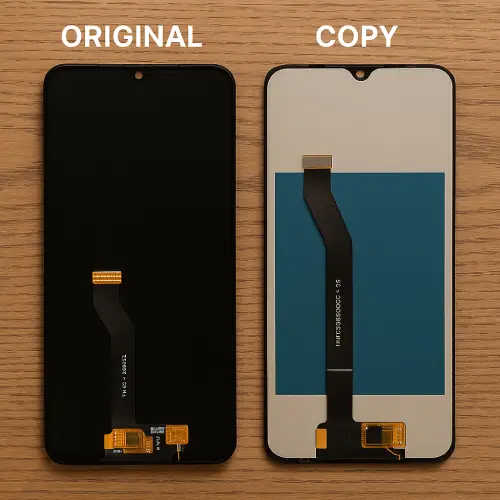
تاچ ال سی دی شرکتی ( اورجینال ) و بازاری (کپی) چه تفاوتی دارند ؟
در هنگام تعویض ال سی دی گوشی شیائومی، یکی از مهم ترین نکاتی که باید به آن توجه کنید، نوع ال سی دی مورد استفاده است. ال سی دی های شرکتی یا همان اورجینال دقیقاً همان قطعه ای هستند که توسط خود شرکت شیائومی در خط تولید استفاده می شود. این نوع نمایشگرها از نظر کیفیت تصویر، روشنایی، دقت رنگ و حساسیت تاچ کاملاً مشابه نسخه اصلی دستگاه هستند و عملکردی کاملاً پایدار و دقیق ارائه می دهند.
در مقابل، ال سی دی های بازاری یا کپی معمولاً توسط شرکت های متفرقه تولید می شوند و با اینکه قیمت پایین تری دارند، اما از لحاظ کیفیت با نسخه اصلی قابل مقایسه نیستند. در بسیاری از موارد کاربران پس از تعمیر ال سی دی شیائومی با قطعات کپی، متوجه کاهش شفافیت تصویر، عملکرد ضعیف تاچ یا تغییر رنگ ها در زوایای مختلف می شوند. همین موضوع باعث می شود که استفاده از ال سی دی اورجینال شیائومی برای حفظ کیفیت و ارزش گوشی گزینه ای هوشمندانه تر باشد.
همچنین در مراکز معتبر تعویض ال سی دی گوشی شیائومی، از LCD اصلی با ضمانت اصالت استفاده می شود تا خیال کاربر از دوام و کارایی دستگاه راحت باشد. کارشناسان فنی قبل از نصب، قطعه را تست کرده و پس از اطمینان از سلامت کامل، آن را روی گوشی نصب می کنند. در حالی که مراکز غیرمعتبر ممکن است از قطعات بازاری بدون گارانتی استفاده کنند که در نهایت منجر به نیاز مجدد به تعمیر ال سی دی شیائومی می شود. بنابراین، انتخاب قطعه اورجینال همیشه بهترین تصمیم برای افزایش عمر و کارایی گوشی است.
یکی از خدمات بسیار مهم و کاربردی که این مراکز به کاربران ارائه میدهند، تعمیرات در محل سامسونگ است. این سرویس باعث شده کاربران بدون نیاز به انتقال دستگاههای بزرگ و سنگین، در سریعترین زمان ممکن از خدمات تخصصی بهرهمند شوند. تعمیر در محل علاوه بر صرفهجویی در زمان و انرژی، باعث افزایش شفافیت در روند تعمیرات نیز میشود، زیرا کاربر تمام مراحل تعمیر، عیبیابی و تست عملکرد دستگاه را از نزدیک مشاهده میکند.
اهمیت تعمیرات در محل برای لوازم خانگی سامسونگ
تعمیرات در محل یکی از خدماتی است که طی سالهای اخیر محبوبیت زیادی در میان کاربران پیدا کرده است. دلیل اصلی این محبوبیت، سرعت، راحتی و شفافیتی است که این نوع سرویس ارائه میدهد. تصور کنید یخچال یا لباسشویی سامسونگ شما دچار مشکل شده و نیاز به تعمیر دارد. حملونقل این دستگاهها کار دشواری است و حتی ممکن است در مسیر جابهجایی آسیب بیشتری به دستگاه وارد شود. از طرف دیگر، زمان زیادی برای بستهبندی، ارسال و دریافت دستگاه صرف میشود.
در مقابل، با استفاده از خدمات پس از فروش سامسونگ، تمام مراحل تعمیر در خانه یا محل کار شما انجام میشود. این سرویس نهتنها در وقت شما صرفهجویی میکند، بلکه به شما امکان میدهد از کیفیت کار تکنسین مطمئن شوید. نمایندگیهای معتبر در تهران مانند برتر سرویس با اعزام تکنسینهای متخصص به محل، تمام مشکلات دستگاه را با استفاده از ابزارهای استاندارد و قطعات اصلی برطرف میکنند.
نمایندگی تعمیر سامسونگ
برتر سرویس نمایندگی تعمیر سامسونگ در تهران میباشد که از سال 1383 مشغعول فعالیت در تهران میباشد. که در ابتدا شعبه حضوری خود را در خیابان کارگر افتتاح نمدو و بعد از استقبال شما عزیزان از خدمات این مرکز شعبات دیگری در خیابان مطهری و سعادت آباد برای راحتی مشتریان عزیز احداث کرد.
نمایندگی تعمیر سامسونگ معتبر ترین مرکز تعمیرات در زمینه لوازم خانگی، موبایل، لپ تاپ، گجت های پوشیدنی و تبلت میباشد که با استفاده از قطعات بروز دنیا و استانداردهای رسمی خود شرکت samsung بیش از دو دهه است که در ایران به صورت کاملا رسمی مشغول به فعالیت و ارائه پشتیبانی و خدمات پس از فروش سامسونگ به مشتریان این برند میباشد.
با اینکه شرکت سامسونگ به صورت رسمی داخل ایران نمایندگی ندارد ولی مراکز مختلفی خدمات مشاوره و تعمیرات محصولات این برند را ارائه میدهند، که مفتخریم اعلام کنیم نمایندگی تعمیرات سامسونگ برتر سرویس یکی از بزرگ ترین و محبوب ترین مراکز در این زمینه میباشد که که خدماتی همچون مشاوره قبل از خرید، تعمیر، پشتیبانی و رفع مشکلات نرم افزاری سامسونگ را چه به صورت تلفنی و چه به صورت حضوری در سریع ترین زمان ممکن و با بعهرمندی از تکنسین های متخصص قادر به حل کردن میباشد.
نمایندگی رسمی تعمیرات سامسونگ در تهران؛ انتخابی هوشمندانه
تهران یکی از مهمترین بازارهای مصرف لوازم خانگی سامسونگ در ایران است، به همین دلیل وجود مراکز معتبر و رسمی برای تعمیر این محصولات بسیار مهم است. انتخاب یک نمایندگی رسمی تعمیرات SAMSUNG مزایای قابل توجهی دارد که مهمترین آنها شامل:
دسترسی به قطعات اورجینال و فابریک
تکنسینهای آموزشدیده و مجرب
رعایت استانداردهای جهانی تعمیر
ارائه گارانتی رسمی پس از تعمیر
حضور سریع تکنسین در محل
تعهد بالا به اصول مشتریمداری
مرکزی مانند برتر سرویس با سالها تجربه در این حوزه، توانسته اعتماد بسیاری از مشتریان تهرانی را به دست آورد و به یکی از معتبرترین مراکز تعمیرات سامسونگ تبدیل شود.
چرا انتخاب مرکزی معتبر مانند برتر سرویس اهمیت دارد؟
افزایش تعداد مراکز غیرمجاز و تعمیرگاههای بدون تخصص باعث شده است انتخاب یک تعمیرکار حرفهای از همیشه مهمتر شود. یک تکنسین غیرمتخصص ممکن است با یک خطای کوچک آسیب قابل توجهی به دستگاه وارد کند. در حالی که مراکزی مانند برتر سرویس با سابقه درخشان و تیم متخصص خود، بهترین خدمات را ارائه میدهند.
برخی دلایل انتخاب این مجموعهها:
ارائه خدمات مطابق استانداردهای شرکت سامسونگ
حضور تکنسین در کوتاهترین زمان
قیمتگذاری شفاف
گارانتی معتبر و قابل پیگیری
رضایت بالای مشتریان
استفاده از تجهیزات تخصصی روز دنیا
این ویژگیها باعث شده برتر سرویس به یکی از بهترین گزینهها برای کاربران تهرانی تبدیل شود.
اگر گوشی شیائومی داری، احتمالاً حداقل یکبار با این صحنه عجیب روبهرو شدهای: میروی توی تنظیمات که اثر انگشت جدید ثبت کنی، یا میخواهی یکی از اثرانگشتها را حذف کنی، اما کلاً بخش Fingerprint غیب شده! انگار نه انگار گوشیات سنسور اثرانگشت دارد. این اتفاق برای بسیاری از کاربران گوشیهای مختلف شیائومی، از سری Redmi گرفته تا Poco و Mi پیش آمده و موضوع خیلی هم رایجی است. اما چرا این مشکل رخ میدهد؟ آیا سختافزاری است؟ نرمافزاری است؟ و مهمتر از همه: چطور باید درستش کرد؟
جای نگرانی نیست چراکه در ادامه مرکز تعمیر موبایل شیائومی میخواهد به شما نحوه برطرف کردن این مشکل را آموزش دهد.
اول از همه: چرا بخش اثرانگشت ممکن است ناپدید شود؟
حذف شدن گزینه اثرانگشت همیشه یک دلیل مشخص ندارد، اما معمولاً به یکی از این چند علت برمیگردد:
۱. باگ نرمافزاری MIUI یا HyperOS
شیائومی زیاد آپدیت میدهد؛ از آن طرف گاهی آپدیتها باگدار هستند. بعضی از آپدیتها باعث میشوند سنسور اثرانگشت بهصورت موقت از کار بیفتد یا گوشی اصلاً آن را شناسایی نکند. بهمحض اینکه سیستم تشخیص ندهد، بخش Fingerprint از تنظیمات حذف میشود.
این مشکل در HyperOS هم گزارش شده و محدود به MIUI نیست.
۲. کرش کردن سرویس امنیتی (Security App)
اپلیکیشن Security در گوشیهای شیائومی کارهای زیادی میکند. اگر کش آن خراب شود یا کرش کند، بعضی قابلیتها مثل اثرانگشت قفل میشوند و گوشی فکر میکند نباید اجازه استفاده بدهد.
۳. مشکلات سختافزاری سنسور
اگر سنسور اثرانگشت ضربه بخورد، آب وارد گوشی شود، یا در گوشیهایی که اثرانگشت زیر صفحه دارند، LCD آسیب ببیند، سنسور از مدار خارج میشود. وقتی گوشی سنسور را تشخیص ندهد، گزینه Fingerprint هم نمایش داده نمیشود.
البته این مورد معمولاً با علائم دیگری همراه است:
مشکل در لمس
خط سبز/سایه روی صفحه
لکهای عجیب روی نمایشگر
یا در اثرانگشت پشت گوشی، شکستن شیشه دور سنسور
۴. تغییرات اشتباه در تنظیمات یا حالت کاربر مهمان (Guest Mode)
اگر قبلاً حالت Guest فعال بوده یا کاربر جدید ساخته شده باشد، بخشهای امنیتی گوشی ممکن است محدود شود. در این حالت اثر انگشت موقتاً مخفی میشود.
در ادامه بهترین و تستشدهترین راهحلها را به ترتیب قرار دادهام. از بالا شروع کن و یکییکی جلو بیا:
یک بار گوشی را ریستارت کن! (بله، جدی میگویم!)
باور کن بیش از ۴۰٪ مشکلات اثر انگشت با یک ریستارت ساده حل میشود. چون سرویسهای امنیتی گاهی کرش میکنند و فقط با ریبوت دوباره بارگذاری میشوند.
کش اپلیکیشن Security را پاک کن
این کار در خیلی از گوشیها جواب میدهد.
مراحل:
برو به Settings
بخش Apps
Manage Apps
سرچ کن: Security
وارد گزینه Clear Data شو
Clear Cache بزن
جای نگرانی نیست؛ اطلاعاتت حذف نمیشود.
حذف آپدیت امنیتی (در صورت وجود)
گاهی نسخه جدید Security app باگ دارد. اگر دکمه Uninstall updates فعال بود، حتماً یک بار امتحانش کن.
استفاده از کد مخفی برای تست سنسور
شیائومی یک منوی تست مخصوص دارد. با این کد وارد شو:
*#*#۶۴۸۴#*#*
در بخش Fingerprint test وضعیت سنسور را بررسی کن.
اگر شناسایی کرد → مشکل نرمافزاری است.
اگر خطا داد یا وارد نشد → مشکل سختافزاری است.
ریست فکتوری (Factory Reset)
اگر همه کارها را کردی و همچنان گزینه اثرانگشت نیست، یک ریست کامل معمولاً جواب میدهد.
حتماً قبلش بکاپ بگیر.
این گزینه معمولاً ۸۰٪ مشکلات نرمافزاری جدی را حل میکند.
مراجعه به تعمیرکار در صورت مشکل سختافزاری
از جمله خدمات تخصصی که در نمایندگی تعمیرات شیائومی برای مشتریان عزیز ارائه می شود تعمیرات گوشی شیائومی می باشد که به صورت تخصصی در این مرکز انجام می شود.
مرکز تعمیرات موبایل شیائومی با بهره مندی از متخصین مجرب و استفاده از قطعات اصلی و با توجه به استاندارد های شرکت شیائومی به عنوان نماینده رسمی این برند همواره اقدام به ارائه خدمات برتر تعمیرات موبایل شیائومی به هموطنان عزیز نموده است.
این نمایندگی با استخدام تکنسین های نرم افزاری و سخت افزاری گوشی موبایل شیائومی به شما عزیزان این اطمینان را میدهد که تمامی مشکلات گوشی شما در سریع ترین زمان ممکن و با استانداردهای جهانی به صورت کاملا اصولی برطرف میشود.
اگر سنسور اثرانگشت زیر صفحه (In-display) آسیب دیده باشد، معمولاً باید:
یا تاچ/السیدی کاملاً تعویض شود
یا در مدلهای فیزیکی (Poco M3 و مشابه)، سنسور کناری تعویض شود
گلس فنی یا لایه محافظ ال سی دی، لایه ای پوششی و مقاوم میباشد که روی ال سی دی گوشی های شیائومی قرار میگیرد و از پنل ال سی دی در برابر ضربه و فشار محافظت میکند. گلس فنی لایه ای شیشه ای میباشد که معمولا با نام گوریلا گلس، گلس تعمیراتی یاگلس فنی شناخته میشود.
در صورتی که گوشی شما ضربه خورده است اما تاچ و ال سی دی آن به درستی کار میکند و فقط دارای خط وخش میباشد نشانه این میباشد که این گلس فنی میباشد که دچار شکستگی شده است و نیاز به تعویض دارد.
تعویض گلس گوشی شیائومی با استفاده از دستگاه خلاء و پرس انجام میشود و نیاز به تخصص و تجربه بالا نیاز میباشد تا بتوان این گلس فنی را بدون شکستن ال سی دی جدا نمود. برای انجام اینکار پیشنهاد میشود به نمایندگی های رسمی تعمیرات شیائومی مراجعه نمایید .
تکنسین های مجرب و آموزش دیده ما در نمایندگی تعمیرات موبایل شیائومی با استفاده از تجهیزات بروز و جدید و رعایت استاندارد های جهانی شیائومی قادر به حل و برطرف کردن مشکل گلس فنی گوشی شیائومی شما در سریع ترین زمان ممکن میباشند.
در ادامه این مطلب با ما همراه باشید تا شما را با خدمات ارائه شده نمایندگی تعمیرات شیائومی برای تعویض گلس تعمیراتی شیائومی آشنا نماییم.
قیمت ترمیم شیشه شکسته گوشی شیائومی
قیمت ترمیم شیشه شکسته گوشی شیائومی به عوامل مختلفی بستگی دارد و نمی توان برای تمام مدل ها یک عدد ثابت در نظر گرفت. در واقع، مدل گوشی، نوع و اندازه نمایشگر، و حتی میزان آسیب وارد شده به شیشه روی قیمت نهایی تأثیر می گذارند. به عنوان مثال، ترمیم شیشه مدل هایی مانند Xiaomi 12 Pro یا Mi 11 Ultra به دلیل استفاده از نمایشگرهای AMOLED با کیفیت بالا، هزینه بیشتری نسبت به مدل های اقتصادی تر مانند Redmi Note 11 دارد.
در فرآیند ترمیم شیشه ال سی دی، فقط شیشه بیرونی شکسته تعویض می شود و اگر تاچ یا LCD گوشی سالم باشد، نیازی به تعویض کامل صفحه نمایش نیست. این موضوع باعث می شود هزینه تعمیر تا ۷۰٪ کمتر از تعویض کامل تاچ و ال سی دی باشد. البته برای انجام این کار از دستگاه های خاصی مانند لامیناتور و سپراتور استفاده می شود تا شیشه جدید بدون حباب و با کیفیت اصلی روی صفحه قرار گیرد.
در حال حاضر، قیمت ترمیم شیشه شکسته گوشی های شیائومی معمولاً بین 450 تا 3 میلیون تومان متغیر است. مدل های اقتصادی شیائومی هزینه کمتری دارند، اما گوشی های پرچم دار یا دارای خمیدگی نمایشگر (Edge) هزینه بالاتری خواهند داشت. لازم به ذکر است که بسیاری از مراکز گلس فنی گوشی های خمیده و ایج شیائومی را با ریسک شکسته ال سی دی میزنند ولی نمایندگی تعمیرات شیائومی ما این کار را برای شما عزیزان با کمترین ریسک ممکن انجام میدهد تا خیال شما از نحوه انجام کار راحت باشد.
همچنین برای دریافت قیمت دقیق تعویض گلس تاچ گوشی شیائومی خود کافی است با شماره 02191300348 داخلی 1 تماس بگیرید تا تکنسین های ما شما عزیزان را راهنمایی نمایند.
تعویض گلس ال سی دی شیائومی
تعویض گلس ال سی دی شیائومی یکی از روش های اقتصادی برای تعمیر صفحه نمایش گوشی است که زمانی انجام می شود که تاچ و تصویر گوشی سالم باشند اما شیشه رویی ترک خورده یا شکسته باشد. در این روش به جای تعویض کامل مجموعه ی تاچ و LCD، تنها لایه ی شیشه ای رویی با دستگاه های تخصصی جدا شده و گلس جدید جایگزین می شود. این کار نیازمند مهارت بالا و تجهیزات حرفه ای مانند دستگاه سپراتور، لامینیتور و خلا است تا هیچ گونه حباب یا نقصی در تصویر ایجاد نشود.
از مزایای تعویض گلس ال سی دی شیائومی می توان به کاهش چشمگیر هزینه تعمیر اشاره کرد. در حالی که تعویض کامل تاچ و ال سی دی ممکن است هزینه ای چند ده میلیون تومانی داشته باشد، تعویض گلس معمولاً با یک سوم تا یک پنجم هزینه ی آن انجام می شود. این روش به ویژه برای مدل هایی با نمایشگرهای گران قیمت مانند Mi 11 Ultra، Xiaomi 12 Pro یا Redmi Note 12 Pro بسیار به صرفه است. البته، کیفیت نتیجه نهایی بستگی زیادی به تجربه تعمیرکار و استفاده از گلس اورجینال دارد.
در خصوص تعویض گلس ال سی دی گوشی شیائومی لازم به ذکر است که عرض کنم بعد از تعویض گلس فنی کیفیت تصویر افت نمیکند و مقاومت ال سی دی پایین نمیایدو تیم تکنین های ما با استفاده از قطعات کاملا اورجینال این کار را برای شما انجام میدهند که کیفیت کار را افزایش میدهد و باعث میشود به هیچ عنوان بعد از تعویض گلس گوشی شیائومی متوجه تغییری در آن نشوید.
مراحل تعویض گلس گوشی شیائومی
مراحل تعویض گلس گوشی شیائومی شامل چند مرحله ی دقیق و حساس است که نیاز به دستگاه ها و مهارت تخصصی دارد. در این فرآیند، ابتدا تعمیرکار باید سلامت تاچ و LCD را بررسی کند تا مطمئن شود فقط شیشه ی رویی آسیب دیده است. سپس با استفاده از دستگاه سپراتور (Separator) شیشه شکسته از صفحه جدا می شود. این مرحله نیازمند دمای کنترل شده و دقت بالاست تا هیچ آسیبی به نمایشگر اصلی وارد نشود.
پس از جدا کردن شیشه شکسته، مراحل نصب گلس جدید به ترتیب زیر انجام می شود:
تمیز کردن سطح LCD: هرگونه چسب یا گرد و غبار از سطح نمایشگر پاک می شود.
قرار دادن گلس جدید با چسب OCA: چسب مخصوص بین LCD و گلس جدید قرار می گیرد.
استفاده از دستگاه لامینیتور: برای چسباندن کامل گلس بدون حباب.
خارج کردن حباب های باقی مانده با دستگاه خلا (Vacuum): تا تصویر شفاف و یکدست شود. در پایان، نمایشگر تست می شود تا از سلامت تصویر و تاچ اطمینان حاصل گردد. رعایت این مراحل باعث می شود کیفیت نهایی کار مشابه نمایشگر اصلی گوشی باشد
فرض کن گوشی شیائومیتو ریست فکتوری کردی و حالا میبینی همه چیز پاک شده؛ چه عکسها و فیلمهای خاطرهانگیزی که داشتی، چه شمارههای تماس و پیامهات! این اتفاق واقعاً ناراحتکنندهست، اما بیا ببینیم میشه کاری کرد یا نه. تیم خدمات پس از فروش شیائومی در ادامه این مطلب به شما کمک میکند تا بتوانید به راحتی بعد از بازنشانی تنظیمات کارخانه اطلاعات گوشی خود را بازیابی نمایید.
قبل از شروع: آیا بازیابی اطلاعات واقعاً ممکنه؟
اول یک نکته مهم رو بگم: بازیابی اطلاعات بعد از ریست فکتوری در گوشیهای امروزی (از جمله شیائومی) خیلی سخته و معمولاً غیرممکنه مگر اینکه قبلاً بکاپ گرفته باشی. چرا اینقدر سخت؟ چون اکثر گوشیهای اندروید جدید (اندروید ۶ به بعد) اطلاعات رو به صورت پیشفرض رمزنگاری (Encrypt) میکنن. وقتی ریست فکتوری میکنی، کلید رمزنگاری پاک میشه و عملاً دادههای قبلی بدون اون کلید دیگه قابل خوندن نیستن. این کار برای امنیت خوبه (مثلاً اگر گوشیتو بفروشی کسی نتونه با ریکاوری به اطلاعاتت برسه)، ولی برای خودمون که حالا اطلاعاتمون رو میخواهیم بد برگردونیم خبر بدیه!
حالا اگه بکاپ (پشتیبان) از قبل داشته باشی، معلومه که بهترین کار برگردوندن اون بکاپه (مثلاً از Xiaomi Cloud یا Google Drive یا یه بکاپ آفلاین روی کامپیوتر). پس اگه بکاپ داری، وقتتو روی برنامههای ریکاوری نذار و همون رو برگردون. اما مشکل وقتی پیش میاد که بکاپی در کار نیست. تو این شرایط، آخرین چارهای که داری استفاده از برنامههای ریکاوری اطلاعاته. بعضی از این برنامهها ادعا میکنن که میتونن بعد از فکتوری ریست هم اطلاعات رو برگردونن، ولی راستش رو بخوای هیچ تضمینی نیست و گزارشهای کاربرا هم نشون داده که معمولاً این ابزارها نمیتونن دادههای پاکشده در ریست فکتوری رو برگردونن. با این حال، ضرری نداره امتحانشون کنی؛ شاید تونستی حداقل بخشی از اطلاعات مهمت رو برگردونی. پس با دید واقعبینانه جلو برو: قول ۱۰۰٪ نمیدم که جواب بگیری، ولی ارزش تلاش کردن رو داره.
استفاده از اپلیکیشنهای ریکاوری روی خود گوشی
تو این روش از برنامههای موبایلی استفاده میکنیم که روی خود گوشی اندروید (شیائومی) نصب میشن و حافظه گوشی رو برای فایلهای پاکشده اسکن میکنن. چند تا از معروفترین اپهای ریکاوری اندروید که حتماً اسمشونو شنیدی یا تو نت زیاد دیدی عبارتاند از: Wondershare Dr.Fone، Tenorshare UltData، EaseUS MobiSaver و DiskDigger و … (و کلی برنامه دیگه تو این زمینه هست).
محدودیت بدون روت: اکثر این اپلیکیشنها اگه گوشی روت نشده باشه، فقط میتونن یه اسکن سطحی انجام بدن و معمولاً چیزهایی رو پیدا میکنن که از قبل یه اثری ازش مونده (مثل کش یا فایلهای موقتی). برای مثال، برنامهٔ EaseUS MobiSaver در حالت عادی فقط با جستجوی کش و تصاویر بندانگشتی کار میکنه؛ یعنی ممکنه بتونه عکسهای کوچیکی که تو پیشنمایشها بوده رو برگردونه، ولی عکس اصلی رو نه. اما اگه گوشی روت باشه، همون MobiSaver میتونه عمیقتر حافظه رو بگرده و شانس بیشتری برای پیدا کردن فایلهای اصلی داره. این قضیه برای خیلی از اپهای دیگه هم صادقه: روت نبودن = محدودیت دسترسی. البته بعضی اپهای جدید مثل UltData یا Dr.Fone ادعا میکنن بدون روت هم نتایج خوبی میدن و عکسها یا حتی چتهای واتساپ رو ریکاوری میکنن. این اپها از ترفندهایی مثل خوندن کش اپلیکیشنها، پوشههای موقت یا استفاده از مجوزهای ویژه بهره میبرن که بدون روت هم بتونن یک چیزهایی پیدا کنن. اما در کل اگر گوشی روت باشه عملکرد همه این اپها بهتر میشه.
تعمیرات فوری شیائومی
اگر گوشی یا تبلت شیائومی شما ناگهان از کار افتاده و فرصت مراجعه به مرکز تعمیرات را ندارید، نگران نباشید! ما خدمات تعمیرات فوری شیائومی را در تمام مناطق تهران ارائه می دهیم؛ یعنی فقط با یک تماس، پیک رایگان ما دستگاه شما را دریافت کرده و در کمتر از ۳ ساعت تعمیرشده به شما تحویل می دهد. همه مراحل با استفاده از قطعات اورجینال شیائومی انجام می شود و شامل ۳ ماه گارانتی واقعی است.
فرقی نمی کند مشکل دستگاه شما سخت افزاری باشد یا نرمافزاری، از تعویض باتری و تاچ گرفته تا تعمیر برد و آب خوردگی، تیم متخصص ما آماده رفع هرگونه خرابی با دقت و سرعت بالا است. دیگر نیازی به منتظر ماندن در صف یا نگرانی بابت کیفیت تعمیر نیست؛ با خدمات فوری ما، هم در وقت صرفه جویی می کنید و هم از سلامت کامل دستگاه تان مطمئن خواهید بود.
آدرس نمایندگی تعمیرات شیائومی در تهران واقع در خیابان مطهری، ابتدای قائم مقام فراهانی، پلاک 158 میباشد که شما عزیزان برای دریافت خدمات تعمیر فوری گوشی و یا سایر محصولات شیائومی خود به این نمایندگی مراجعه کنید.
تو این روش از کامپیوتر (ویندوزی یا مک) کمک میگیریم. یک سری نرمافزارهای ریکاوری اطلاعات مخصوص اندروید وجود دارن که روی PC نصب میشن و وقتی گوشی رو با کابل وصل کنی، میتونن حافظه گوشی رو اسکن و اطلاعات حذفشده رو استخراج کنن. این برنامهها معمولاً قدرتمندتر از اپهای موبایل هستن چون دسترسی پایینتری به سختافزار و سیستم فایل دارن (با کمک درایورها و ADB). بعلاوه، رابط کاربری بزرگتر و بهتری دارن که مدیریت هزاران فایل پیداشده رو آسونتر میکنه.
Tenorshare UltData (Android Data Recovery for PC): این نرمافزار هم حسابی اسم در کرده و شرکتش ادعا داره که شماره ۱ ریکاوری اندروید بدون نیاز به روت هست. UltData روی ویندوز/مک نصب میشه، و مشابه Dr.Fone مراحل کارش آسونه. تفاوتش در جزئیاتشه: طبق گفته شرکت سازنده، UltData میتونه پیامها، عکسها، ویدیوها، مخاطبین و تقریباً هر چیزی رو از دستگاه اندرویدی بازیابی کنه و حتی قابلیت منحصربهفرد بازیابی پیامها و فایلهای واتساپ بدون بکاپ رو داره. یعنی مثلاً میتونه پیامهای چند ماه پیش واتساپ که بکاپ نگرفتی رو از حافظه گوشی استخراج کنه (حتی اگر پاک شده باشن). ضمن اینکه UltData با بیش از ۶۰۰۰ مدل دستگاه اندرویدی از برندهای مختلف (از جمله خود شیائومی) سازگاری داره، پس روی گوشی شما هم احتمالاً جواب میده. یک ویژگی جالب UltData اینه که میتونه بکاپهای Google Drive شما رو هم (اگه داشته باشی) دانلود کنه و اجازه بده به طور انتخابی مثلاً فقط عکسها یا فقط مخاطبین اون بکاپ رو برگردونی. این برای وقتیه که مثلاً گوشی رو ریست کردی و از طریق اکانت گوگل یه بکاپ کلی داشتی ولی نمیخوای همه چیز رو ریستور کنی – UltData میتونه بکاپ گوگل رو باز کنه و فقط آیتمهای دلخواهتو برگردونه. برای استفاده از UltData هم مشابه: برنامه رو نصب و اجرا میکنی، گوشی رو با USB وصل میکنی (حتماً USB Debugging روشن باشه)، بعد نوع فایل رو انتخاب و اسکن میکنی. نتیجه رو که داد، هر چی خواستی اکسپورت میکنی تو کامپیوتر. بهطور کلی، UltData یکی از بالاترین شانسها رو داره که چیزی برات پیدا کنه (اگه واقعاً چیزی مونده باشه).
iMobie DroidKit: این یه برنامه همهکارهست که علاوه بر بازیابی اطلاعات، امکانات دیگه مثل تعمیر سیستم اندروید، آنلاک کردن گوشی و غیره هم داره. ما فقط بخش ریکاوریشو کار داریم. DroidKit به ادعای سازنده نیاز به روت نداره و میتونه مستقیماً اطلاعات پاکشده رو پیدا کنه و بهت نشون بده. توی آموزشهایی که خودش ارائه داده، روندش اینه که برنامه رو باز میکنی و گزینه Quick Recovery from Device رو میزنی. بعد نوع دیتاهایی که میخوای (عکس، مخاطب، و غیره) انتخاب میکنی تا فقط همونا جستوجو بشن و سریعتر کار کنه. بعد گوشی رو وصل میکنی و Start رو میزنی. DroidKit شروع میکنه به اسکن و در نهایت هرچی پیدا کنه نشون میده و میتونی انتخاب کنی چیها رو برگردونه. یک قابلیت جذاب DroidKit اینه که میتونه اطلاعات کارت حافظه (SD Card) رو هم ریکاور کنه. فرض کن عکسهات رو روی مموری کارت داشتی و با فرمت یا ریست فکر میکردی پاک شده – DroidKit اونارو هم میتونه اسکن کنه (کارت حافظه رو جدا کنی با رمریدر بزنی PC هم میتونه). مزیت بزرگ DroidKit اینه که برای کاربرای غیرحرفهای طراحی شده و نیاز به روت و کارای پیچیده نداره. البته ممکنه در بعضی موارد عمیق به پای روش روتدار نرسه، ولی برای شروع خوبه. این برنامه هم مثل بقیه رایگان نیست و برای خروجی گرفتن فایلها معمولاً باید نسخه پولی داشته باشی (اما اسکنش رایگانه).
هارد از قطعات مهم داخل گوشی میباشد که درواقع حافظه دائم گوشی شما میباشد. در هارد تمامی اطلاعات گوشی شما ذخیره میشود و اگر کوچک ترین مشکلی برای هارد گوشی شما به وجود بیاید تمامی اطلاعات شما در معرض پاک شدن قرار میگیرد.
در ادامه این مطلب تیم ما در نمایندگی تعمیرات آیفون قصد دارد به شما عزیزان روش های شناسایی ایراد و نحوه تعمیر هارد گوشی آیفون را آموزش دهد پس با ما در ادامه همراه باشید و در صورتی که سوالی در این زمینه دارید کافی است همین حالا با شماره 91300348-021 تماس حاصل فرمایید تا از خدمات مرکز تعمیرات ما بهرمند شوید.
از کجا بفهمیم هارد گوشی خراب است؟
یکی از سوالات اصلی کاربران که همیشه از مرکز تعمیرات برتر سرویس میپرسند این است که از کجا بفهمیم مشکل از هارد گوشی میباشد؟ همانطور که در ابتدا به شما توضیح دادیم هارد گوشی مسئول ذخیره و حفظ اطلاعات شما میباشد و علاوه بر این موارد وظیفه حفظ و نگه داری اطلاعات سیستمی را نیز بر عهده دارد.
این بدان معناست در صورتی که با مشکل هنگ کردن های مداوم، کرش کردن برنامه ها، بوت لوپ، حذف خود به خودی اطلاعات و این چنین مشکلاتی مواجه شدیه اید نشان دهنده خرابی هارد گوشی شما میباشد و نیاز به تعمیرات و ریبال هارد گوشی خود دارید.
حال که با علائم خرابی هارد آیفون آشنا شده اید شاید بپرسید چه عواملی باعث خراب شدن هارد میشود و شما را مجبور به استفاده از خدمات تعمیر هارد گوشی آیفون میکند؟
دلایل خرابی هارد گوشی آیفون
هارد گوشی آیفون نیز مانند سایر قطعات داخل برد آیفون یک قطعه الکترونیکی میباشد که عوامل مختلفی میتواند باعث خرابی و اسیب دیدن هارد شود که برخی از این عوامل رایج عبارتند از:
گرمای بیش از حد یکی از رایج ترین و اصلی ترین دلایلی که باعث خرابی هارد گوشی آیفون میشود گرمای بیش از حد گوشی های ایفون میباشد. این گرما میتواند به دلایل مختلفی ایجاد شود مانند استفاده طولانی مدت، بازی های سنگین و حتی استفاده از گوشی زیر نور مستقیم خورشید از جمله این دلایل میباشد.
ضربه و فشار ضربه و سقوط گوشی از ارتفاع از جمله اصلی ترین دلایل خرابی هارد گوشی های آیفون میباشد که در بیشتر مواقع امکان تعمیر هان وجود ندارد و نیاز به پروگرام هارد جدید برای گوشی آیفون شما میباشد.
رطوبت بیشتر گوشی های آیفون دارای استاندارد IP68 میباشند که به معنای محافظت از گوشی در برابر نفوذ مایعات میباشد اما اگر گوشی شما در مدت زیادی در آب قرار بگیرد به مرور زمان داخل آن اب نفوذ میکند و در نتیجه باعث سولفاته زدن قطعات داخلی و اتصالی بردی میشود که میتواند باع سوختن هارد گوشی ایفون شما شود.
چگونه هارد آیفون را تعمیر می کنند؟
تعمیر هارد آیفون نیاز به تخصص و مهارت بسیار بالای دارد، علاوه بر این استفاده از ابزار استاندارد نیز در سرنوشت هارد تاثیر دارد. پس اگر با یکی از مشکلات هارد در گوشی خود مواجه شده اید بهتر میباشد خودتان اقدامی نکنید و نسبت به تعمیر آن در مراکز معتبری همچون نمایندگی رسمی اپل اقدام کنید.
تکنسین های مرکز تعمیرات آیفون ما با استفاده از تجربه خود قادر خواهند بود با استفاده از ابزار بروز دنیا نسبت به تعمیر و ریبال هارد گوشی شما با کمترین ریسک ممکن و حفظ اطلاعات مشکل گوشی آیفون شما را برطرف نمایند. پس اگر با مشکل هارد مواجه شده اید به یکی از شعب ما مراجعه نمایید تا به صورت تخصصی و فوری مشکل شما را برطرف نماییم.
این نکته را در ذهن داشته باشید که اگر با هر یکی از علائم خرابی هارد در گوشی آیفون خود مواجه شده اید بهتر است قبل از اینکه گوشی شما با مشکلات جدی تری همچون بوت لوپ مواجه شود نسبت به بکاپ گیری اطلاعات خود اقدام کنید. با انجام اینکار سپس به راحتی و با خیال راحت میتوانید نسبت به تعمیر هارد گوشی آیفون خود اقدام کنید.
اما آیا هارد همیشه تعمیر میشود؟
تعویض هارد آیفون
در بسیاری از مواقع که گوشی شما آسیب شدیدی دیده باشد و یا مایعات نفوذ کرده به گوشی باعث اتصالی برد شود امکان تعمیر و ریبال هارد وجود ندارد و در چنین شرایطی تعمیرکار نسبت به سواپ برد اقدام میکند. سواپ برد هزینه به شدت سنگینی دارد چراکه تمامی قطعات داخلی یک گوشی جدید برای گوشی شما بارگذاری میشود.
حال شاید بپرسید چرا فقط هارد را تعویض نمیکنیم؟
باید بگوییم که تمامی قطعات داخلی اپل مانند CPU ، هارد، رم، و سایر قطعات با یکدیگر مچ هستند و در صورتی که هر یک از این قطعات تعویض شود نیاز است که سایر قطعات مچ شده به آن نیز تعویض شود تا گوشی شما بدون ایراد کار کند. از همین رو تنها امکان تعویض هارد وجود ندارد و در بیشتر مواقع تعمیرکاران اپل سعی در تعمیر هارد آیفون دارند تا هم هزینه کمتری برای مشتری داشته باشد و هم زمان کمتری برای تعمیرات صرف شود.
مشکلات هارد آیفون که نیاز به تعمیر دارند
اگر آیفون شما با هرکدام از این مشکلات روبرو شده است، بهتر است قبل از بدتر شدن وضعیت دستگاه، به مرکز تعمیرات تخصصی آیفون برتر سرویس مراجعه کنید تا کارشناسان ما مشکل را به صورت دقیق بررسی و برطرف کنند.
سوختن برد هارد آیفون
یکی از جدی ترین مشکلاتی که در آیفون رخ می دهد، سوختن برد هارد است. این مشکل معمولاً به دلیل نوسانات برق، اشتباه در اتصال هارد در حالت روشن بودن دستگاه یا اتصال برعکس کابل برق به وجود می آید. در چنین شرایطی، نه تنها هارد، بلکه سایر قطعات آیفون نیز در معرض آسیب جدی قرار می گیرند.
در صورتی که امکان تعمیر برد هارد آیفون وجود نداشته باشد، تعمیرکاران حرفه ای اقدام به تعویض کامل هارد آیفون خواهند کرد. برای مثال، تعویض هارد آیفون 6S و آیفون SE از تعمیرات رایج در مراکز تخصصی اپل محسوب می شود.
شناسایی نشدن هارد آیفون
زمانی که گوشی آیفون هارد را شناسایی نمی کند، معمولاً مشکل از خرابی فریمور (Firmware) یا ضعف هد خواندن اطلاعات است. در این حالت، آیفون قادر به بوت شدن نیست و اطلاعات نیز غیرقابل دسترس می شوند. برای رفع این مشکل، تعمیرکار باید با استفاده از تجهیزات تخصصی، اقدام به ریکاوری و تعمیر فریمور هارد آیفون کند.
بدسکتوری شدن هارد آیفون
بدسکتور در هارد آیفون از جمله مشکلاتی است که باعث کندی عملکرد گوشی، هنگ کردن مداوم و حتی نمایش صفحه آبی می شود. در چنین حالتی، ممکن است هنگام کپی یا انتقال داده ها با خطا مواجه شوید.
متخصصین تعمیر اپل با استفاده از ابزارهای مخصوص، اقدام به رفع بدسکتور و بازگردانی عملکرد طبیعی هارد می کنند تا کاربر دوباره به اطلاعات خود دسترسی داشته باشد.
صدای غیرعادی یا تق تق هارد آیفون
اگر هنگام روشن کردن آیفون صدای ویز ویز یا تق تق می شنوید، احتمال خرابی هارد بسیار زیاد است. این صداها معمولاً نشانه ی خرابی هد یا برد هارد هستند. در مواردی نیز ممکن است مشکل از برد اصلی آیفون باشد که با تعمیر آن، صداها به طور کامل برطرف می شوند.
بازیابی اطلاعات هارد آیفون
از دیگر خدمات مهم در حوزه تعمیرات هارد آیفون، بازیابی اطلاعات هارد است. زمانی که اطلاعات گوشی شما حذف یا دسترسی به آن غیرممکن می شود، تعمیرکار با استفاده از نرم افزارهای تخصصی، اقدام به ریکاوری اطلاعات آیفون می کند.
خرابی فریمور (Firmware) هارد آیفون
هرچند به ندرت اتفاق می افتد، اما خرابی فریمور هارد آیفون از پیچیده ترین مشکلات نرم افزاری است. در چنین شرایطی، تعمیر این بخش نیازمند تجربه و مهارت بالای تعمیرکار و استفاده از تجهیزات خاص است.
در مجموع، مشکلاتی مانند سوختن برد هارد، شناسایی نشدن هارد، صدای غیرعادی و بدسکتوری شدن هارد آیفون، از جمله مواردی هستند که باید توسط تعمیرکاران متخصص آیفون بررسی و رفع شوند. بی توجهی به این علائم می تواند باعث خرابی کامل گوشی و از بین رفتن اطلاعات مهم شود.
پس اگر نیاز به تعمیر هارد گوشی آیفون دارید همین حالا به یکی از شعب ما مراجعه نمایید و یا با شماره 02191300348 تماس حاصل فرمایید تا از خدمات تعمیر هارد توسط تکنسین های رسمی و مجاز اپل بهرمند شوید.
یکی از مشکلات اصلی و رایج امروزی کاربران تلفن های همراه مواجه شدن با پیغام روی شبکه ثبت نشده است (Not registered on the network)میباشد. پیغامی که میتواند تجربه استفاده از گوشی را تلخ کند. این خطا، به معنی عدم دسترسی گوشی به شبکه مخابراتی و اینترنتی است و در نتیجه، نمی توانید تماس برقرار کنید، پیامک بفرستید، یا به اینترنت موبایل دسترسی داشته باشید. این مشکل ممکن است به دلایل مختلفی از جمله اختلالات نرم افزاری، مشکلات سخت افزاری یا تنظیمات اشتباه رخ دهد. در این مقاله از نمایندگی تعمیرات برتر سرویس قصد داریم تا به شما کمک کنیم با استفاده از راهکارهای ساده و موثر، این خطا را رفع کنید و گوشی خود را دوباره به شبکه وصل نمایید. با ما همراه باشید تا تمامی راهکارهای ممکن برای حل این مشکل را بررسی کنیم.
عنوان راهکار
توضیحات کوتاه
بررسی پوشش آنتن
اطمینان از قرار داشتن در منطقه دارای پوشش مناسب، دوری از ساختمانهای بلند و دستگاههای مزاحم
تست سیمکارت روی گوشی دیگر
بررسی سالم بودن سیمکارت با قرار دادن آن در گوشی دیگر
ریستارت گوشی
خاموش و روشن کردن گوشی برای حل مشکلات موقتی نرمافزاری
بروزرسانی سیستمعامل
نصب آخرین نسخه نرمافزار گوشی برای رفع باگهای احتمالی
انتخاب خودکار شبکه
تنظیم دستی اپراتور در بخش تنظیمات شبکه برای اتصال به نزدیکترین دکل
بررسی تنظیمات APN
وارد کردن اطلاعات صحیح APN بر اساس اپراتور (همراه اول، ایرانسل، رایتل)
روشن/خاموش کردن حالت پرواز
قطع و وصل مجدد اتصالات با فعالسازی و غیرفعالسازی حالت پرواز
استفاده از کد مخفی اندروید
شمارهگیری کد ##4636## برای تنظیم نوع شبکه (LTE Only، WCDMA Only و …)
تنظیم دستی نوع شبکه (2G/3G/4G)
انتخاب دستی نوع شبکه برای آزمایش عملکرد بهتر آنتن دهی
بررسی شماره IMEI گوشی
شمارهگیری کد #06#* برای بررسی وجود یا حذف نشدن شماره سریال گوشی
بررسی سختافزار داخلی
احتمال خرابی بخش آنتن، سیمکارتخوان یا قطعات مرتبط با شبکه
ثبت دستی سیمکارت ایرانسل
انتخاب دستی MTN Irancell از بخش شبکهها و تماس با پشتیبانی در صورت عدم ثبت خودکار
حل مشکل روی شبکه ثبت نشده است سامسونگ فارسی
مشکل روی شبکه ثبت نشده است در گوشی سامسونگ معمولاً زمانی رخ می دهد که دستگاه نتواند به درستی با اپراتور تلفن همراه ارتباط برقرار کند. این مسئله ممکن است به دلایل مختلفی مانند خطا در تنظیمات شبکه، خرابی سیم کارت، یا اختلال در نرم افزار گوشی اتفاق بیفتد. در این حالت، کاربر نمی تواند تماس بگیرد، پیامک ارسال کند یا از اینترنت سیم کارت استفاده نماید. یکی از روش های ابتدایی برای رفع این مشکل، راه اندازی مجدد گوشی و بررسی قرارگیری صحیح سیم کارت در شیار مربوطه است.
اگر با این کار مشکل برطرف نشد، می توان از مسیر تنظیمات > اتصالات > شبکههای تلفن همراه > اپراتورهای شبکه، به صورت دستی اپراتور را انتخاب کرد. همچنین به روزرسانی نرم افزار گوشی یا تنظیم مجدد تنظیمات شبکه نیز در بسیاری از موارد مؤثر است. در صورتی که همچنان پیغام روی شبکه ثبت نشده است نمایش داده شود، احتمال خرابی سیم کارت یا وجود مشکل در بخش سخت افزاری آنتن وجود دارد و بهتر است دستگاه به مرکز خدمات پس از فروش سامسونگ مراجعه شود. برای حل این مشکل در گوشی سامسونگ میتوانید راهکار های داده شده در زیر را دنبال نمایید.
راه اندازی مجدد گوشی و بررسی خشاب سیم کارت
فعال سازی حالت پرواز برای چند ثانیه و سپس غیرفعال سازی آن
انتخاب دستی اپراتور شبکه از بخش تنظیمات
به روزرسانی نرم افزار گوشی به آخرین نسخه موجود
تنظیم مجدد تنظیمات شبکه (Reset Network Settings)
امتحان کردن سیم کارت در گوشی دیگر برای بررسی سلامت آن
مراجعه به مرکز خدمات برتر سرویس در صورت برطرف نشدن مشکل
بررسی اولیه مشکل روی شبکه ثبت نشده است
برای رفع این ارور و دسترسی دوباره به اینترنت باید در ابتدا مشکل را شناسایی کنید برای اینکار کافی است مراحل زیر را دنبال کنید و اگر مشکلتان حل نشد سپس سراغ سایر روش های رفع این مشکل بروید.
پوشش ضعیف آنتن: در برخی موارد مشکل از نبودن آنتن در گوشی میباشد. این مشکل معمولا به دلیل پوشش نامناسب منطقه به وجود می آید پس سعی کنید از ساختمان های بلند و یا سایر وسایل اکترونیکی مانند ماکروویو فاصله بگیرید تا در دریافت آنتن گوشی شما اختلال ایجاد نکند.
خرابی سیمکارت: بعضی از اوقات امکان دارد مشاهده خطای روی شبکه ثبت نشده است به دلیل مشکلات و خرابی سیم کارت باشد و سیم کارتتان آسیب دیده باشد ، پس پیشنهاد میشود برای اطمینان ، سیم کارت خود را درون یک گوشی دیگر بگذارید و تست کنید آیا مشکل از سیمکارت میباشد یا خیر.
ریستارت گوشی: بیشتر اوقات مشکلات نرم افزاری گوشی با یک ریستارت ساده برطرف میشود پس قبل از اینکه هر کاری انجام دهید در ابتدا یکبار گوشی خود را خاموش و روشن کنید.
بروزرسانی: همچنین همیشه گوشی خود را آپدیت و بروز نگه دارید تا از بروز و به وجود آمدن باگ در گوشی خود جلوگیری کنید.
راه حل های رفع مشکل روی شبکه ثبت نشده است(Not registered on the network)
اگر روش های ساده بالا مشکل شما را برطرف نکرد بهتر ایت روش های که در زیر آورده ایم را امتحان کنید، اگر مشکل گوشی نرم افزاری باشد معمولا برطرف میشود ولی معمولا در گوشی های شیائومی این مشکل سخت افزاری میباشد و برای رفع این مشکل بهتر است به شعب تعمیرات گوشی شیائومی ما مراجعه کنید تا تعمیرکارانمون این مشکل را در سریع ترین زمان ممکن برطرف نمایند.
روی شبکه ثبت نشده است از مشکلاتی میباشد که امکان دارد به دلیل انتخاب نادرست شبکه اینترنت به وجود بیاید که برای رفع این مشکل میتوانید مراحل زیر را دنبال کنید.
انتخاب شبکه
به تنظیمات گوشی بروید.
گزینه شبکه های موبایل را پیدا کنید.
روی اپراتور شبکه کلیک کرده و گزینه انتخاب خودکار را فعال کنید.
بررسی تنظیمات APN
به طور قطع میتوانم بگوییم که 90 درصد افرادی که با این مشکل به شعب برتر سرویس مراجعه میکنند به علت این مورد میباشد که تنظیمات APN گوشی خود را به درستی انجام نداده اند. برای تنظیم APN کافی است طبق دستور زیر پیش بروید و با توجه به نوع اوپراتور سیم کارت خود(ایرانسل، رایتل، همراه اول و ..) مراحل زیر را دنبال کنید.
تنظیمات APN در گوشی شیائومی
به تنظیمات (Settings) بروید.
گزینه SIM Cards & Mobile Networks را انتخاب کنید.
سیمکارت مورد نظر خود را انتخاب کنید.
Access Point Names (APN) را پیدا کرده و وارد آن شوید.
در صفحه APN، برای ایجاد یک APN جدید، روی New APN یا Add ضربه بزنید.
تنظیمات APN در گوشی سامسونگ
به تنظیمات (Settings) بروید.
به بخش Connections بروید و Mobile Networks را انتخاب کنید.
گزینه Access Point Names (APN) را انتخاب کنید.
برای اضافه کردن یک APN جدید، روی Add ضربه بزنید.
تنظیمات APN در گوشی آیفون
به تنظیمات (Settings) بروید.
Cellular را انتخاب کنید و سپس وارد Cellular Data Options شوید.
Cellular Network یا Mobile Data Network را انتخاب کنید.
در بخش APN، اطلاعات اپراتور خود را وارد کنید.
در تمامی مدل های سازنده گوشی تنها کافی است در بخش نام های نقطه دسترسی و یا همان APN بخش نام های نقطه دسترسی(APN) و نام(Name) را طبق جدول زیر پر کنید و سایر بخش ها را خالی بگذارید.
یکی از راهکارهای ساده اما کارآمد برای حل این مشکل، استفاده از حالت پرواز است. با خاموش و روشن کردن حالت پرواز، تمامی اتصالات بییم مانند اینترنت، بلوتوث، هات اسپات و … قطع و وصل میشوند و باعث تنظیم مجدد این اتصالات میشوند. برای انجام اینکار میتوانید مراحل زیر را دنبال کنید.
حالت پرواز را از کنترل سنتر(نوار ابزار بالای گوشی که با کشیدن انگشت باز میشود) روشن کنید.
پس از چند ثانیه، حالت پرواز را خاموش کنید و بررسی کنید که آیا مشکل حل شده است یا خیر.
استفاده از کدهای دستوری (برای گوشی های اندرویدی)
گوشی های اندرویدی ، کد های مخفی زیادی دارند که به کاربران و مخصوصا تعمیرکاران کمک میکند که بتوانند مشکلات گوشی را به راحتی شناسایی کنند. یکی از این کد ها که به رفع مشکل روی شبکه ثبت نشده است (Not registered on the network)کمک میکند به صورت زیر میباشد.
شماره گیری*#*#4636#*#* در صفحه تماس.
در منوی باز شده، به اطلاعات گوشی بروید.
گزینه LTE only یا WCDMA only را انتخاب کنید و بررسی کنید که آیا شبکه قابل دسترسی است یا خیر.
تنظیمات دستی شبکه
در بعضی موارد، نیاز است که تنظیمات شبکه را به صورت دستی انتخاب کنید. برای انجام این کار:
به تنظیمات گوشی بروید.
وارد شبکه های موبایل شوید و نوع شبکه را انتخاب کنید.
حالت 2G، 3G یا 4G را به صورت دستی تنظیم کنید و ببینید کدام حالت باعث رفع مشکل می شود.(در برخی موارد که برخ میرود و باعث ضعف آنتن میشود پیشنهاد تیم برتر سرویس استفاده از حالت 2G در گوشی میباشد.)
دلایل سخت افزاری بروز مشکل روی شبکه ثبت نشده است
در بالا با رفع مشکلات نرم افزاری خطای “Not registered on the network” آشنا شدید ولی در برخی موارد امکان دارد مشاهده این ارور به علت وجود مشکلات سخت افزاری در گوشی باشد که برای رفع این مشکلات سخت افزاری ما روش های زیر را پیشنهاد میکنیم.
بررسی سلامت سخت افزار گوشی
در صورتی که تمامی مراحل بالا را امتحان کرده اید و مشکل همچنان باقی است، ممکن است مشکل از سخت افزار گوشی باشد. گاهی اوقات خرابی قطعات داخلی مانند آنتن یا بخش های مربوط به شبکه میتواند باعث بروز این خطا شود. در این مورد بهترین راهکار مراجعه به یکی از شعب نمایندگی تعمیرات گوشی سامسونگ ما میباشد.
بررسی IMEI
یکی دیگر از مشکلات رایج که باعث میشود خطای شبکه مشاهده شود، از دست دادن یا عدم شناسایی شماره IMEI گوشی است.این مشکل معمولا بعد از فلش کردن گوشی نیز به وجود میاید.با این حال برای بررسی شماره IMEI:
کد #06#* را شماره گیری کنید.
اگر IMEI مشاهده نشد، احتمالاً مشکل به سخت افزار یا نرم افزار گوشی باز میگرددو امکان دارد که سریال گوشی شما پریده باشد.
نحوه ثبت سیم کارت ایرانسل روی شبکه
برای ثبت سیم کارت ایرانسل روی شبکه، ابتدا باید سیم کارت را داخل گوشی قرار داده و دستگاه را روشن کنید. در بسیاری از موارد، سیم کارت به طور خودکار شناسایی شده و به شبکه متصل می شود. اما اگر اتصال برقرار نشد، می توانید از طریق تنظیمات گوشی، به قسمت شبکه های تلفن همراه رفته و گزینه انتخاب دستی شبکه را فعال کنید. سپس از لیست نمایش داده شده، Irancell یا MTN Irancell را انتخاب کنید. همچنین، اطمینان حاصل کنید که سیم کارت شما فعال بوده و از لحاظ آنتن دهی در محدوده پوشش شبکه قرار دارد.
اگر پس از انجام این مراحل، سیم کارت همچنان روی شبکه ثبت نشد، می توانید با شماره گیری کد دستوری #110* از طریق یک خط دیگر، وضعیت سیم کارت خود را بررسی کنید. همچنین، راه اندازی مجدد گوشی، بروزرسانی تنظیمات APN (نقطه دسترسی اینترنت) و اطمینان از سازگاری گوشی با شبکه ایرانسل می تواند به حل این مشکل کمک کند. در صورت عدم رفع مشکل، می توانید با پشتیبانی ایرانسل به شماره ۷۰۰ از خطوط ایرانسل یا ۰۹۳۷۷۰۰۰۰۰۰ از سایر خطوط تماس بگیرید.
نتیجه گیری
خیلی از افراد خطای “روی شبکه ثبت نشده است” را با خطای اتصال شما خصوصی نیست اشتباه میگیرند ولی باشد توجه داشته باشید که این مشکل مربوط به اینترنت گوشی میباشد ولی مشکل اتصال خصوصی مربوط به مشکلات امنیتی سایت میباشد. با این حال امیدواریم این مقاله به شما کمک کرده باشد که مشکل شبکه گوشی خود را برطرف کرده باشید، اگر نتوانستید با روش های گفته شده در بالا مشکل را برطرف کنید میتوانید به یکی از شع برتر سرویس مراجعه کنید و یا با شماره گیری 02191300348 با تکنسین های ما در ارتباط باشید تا شما عزیزان را راهنمایی نمایند.
گوشیهای شیائومی طی سالهای اخیر به یکی از محبوبترین برندها در ایران تبدیل شدهاند. این برند با ارائه قابلیتهای قدرتمند، قیمت مناسب و رابط کاربری MIUI توانسته بخش بزرگی از بازار را به خود اختصاص دهد. در کنار این مزایا، برخی کاربران هنگام استفاده از اینترنت همراه (بهویژه اپراتور ایرانسل) با مشکلاتی مواجه میشوند؛ مشکلاتی مثل وصل نشدن اینترنت دیتا، کندی اتصال، قطع و وصل شدن ناگهانی یا فعال نشدن 4G/4.5G و حتی 5G. در ادامه با ما در مرکز تعمیرات گوشی شیائومی همراه باشید تا شما عزیزان را با روش های حل این مشکل آشنا نماییم.
۱. بررسی اولیه: آیا مشکل از ایرانسل است یا گوشی شما؟
قبل از وارد شدن به تنظیمات تخصصی، لازم است چند نکته ساده را بررسی کنید:
● بررسی آنتندهی
گاهی مشکل اینترنت ناشی از عدم پوشش مناسب شبکه است. اگر در منطقه جدیدی هستید یا ایرانسل دچار اختلال سراسری شده، اینترنت ناپایدار خواهد شد.
● خاموش و روشن کردن اینترنت
این سادهترین و گاهی مؤثرترین روش است: Settings → SIM cards & mobile networks → Internet off/on
● ریستارت گوشی
با یک ریستارت ساده، بسیاری از مشکلات موقت شبکه برطرف میشود.
● بررسی حجم و بسته اینترنت ایرانسل
با شمارهگیری *555# یا استفاده از اپ ایرانسل من، از فعال بودن بسته مطمئن شوید.
اگر مشکل حل نشد، سراغ مراحل تخصصیتر برویم.
۲. تنظیمات APN ایرانسل در گوشی شیائومی
در گوشیهای شیائومی، ریست شدن APN پس از آپدیت MIUI یا تعویض سیمکارت بسیار رایج است. بدون APN صحیح، اینترنت کار نخواهد کرد.
مراحل تنظیم APN ایرانسل
وارد تنظیمات شوید: Settings
گزینه SIM cards & mobile networks را انتخاب کنید.
روی سیمکارتی که برای اینترنت استفاده میکنید بزنید.
وارد Access Point Names (APN) شوید.
اگر APN ایرانسل وجود ندارد، روی New APN بزنید و موارد زیر را وارد کنید:
نمایندگی شیائومی در تهران
نمایندگی شیائومی Xiaomi در تهران با بیش از 13 سال سابقه درخشان در زمینه خدمات پشتیبانی، مشاوره، گارانتی شیائومی، خدمات پس از فروش و تعمیرات توانسته است به یکی از شرکت های پیشتاز در این زمینه تبدیل شده است.
در صورتی که به دنبال دریافت خدمات تخصصی از نمایندگی Xiaomi در تهران هستید، مجموعه ما با بهره گیری از نیروهای مجرب و قطعات اورجینال آماده ارائه انواع خدمات تعمیر، عیب یابی و پشتیبانی محصولات این برند محبوب می باشد. در نمایندگی شیائومی ما تلاش شده است تا مشتریان بتوانند با اطمینان خاطر از کیفیت خدمات و سرعت انجام کار، تجربه ای رضایت بخش از تعمیرات و خدمات پس از فروش محصولات شیائومی مانند گوشی های موبایل، تبلت ها و لوازم جانبی این برند داشته باشند.
با این حال متاسفانه نمایندگی رسمی شیائومی ما در حال حاضر خدمات فروش محصولات این برند را انجام نمیدهد و تنها خدمات مربوط به پس از فروش را انجام میدهیم، پس اگر دستگاه شیائومی شما دچار مشکل شده است و یا نیاز به مشاوره دارید تنها کافی است به یکی از شعب نمایندگی تعمیرات شیائومی ما مراجعه نمایید و یا به صورت تلفنی با ما تماس بگیرید تا از تمامی خدمات مجموعه بهرمند شوید.
تنظیمات صحیح APN ایرانسل
Name: Irancell APN: mtnirancell Proxy: Not set Port: Not set Username: Not set Password: Not set Server:خالی بگذارید MMSC: MMS proxy: 10.131.26.138 MMS port: 8080 MCC: 432 MNC: 35 Authentication type: None APN type: default,supl,mms Bearer: LTE یا Unspecified
بعد از ذخیره APN:
APN جدید را انتخاب کنید
اینترنت را خاموش روشن کنید
اگر 4G ظاهر شد، مشکل حل شده است
3) استفاده از حالت شبکه LTE Only
گاهی گوشی مدام بین 3G و 4G جابهجا میشود و سرعت کاهش مییابد. با تنظیم روی LTE Only مشکل رفع میشود.
کد دستوری برای فعالسازی LTE Only: شمارهگیری کنید *#*#4636#*#*
Device information → Set preferred network → LTE only
(اگر 4G ناپایدار بود دوباره روی LTE preferred بگذارید.)
4) بازنشانی تنظیمات شبکه (Network reset)
این مرحله بسیاری از خطاها را حل میکند:
Settings → Connection & Sharing → Reset Wi-Fi, mobile networks and Bluetooth